应用程序控件控制台
控制台允许您为 应用程序控件 创建、查看、编辑和保存配置。控制台包括配置探查器,可使用此探查器查看配置对用户的可能影响。规则分析器功能允许您在安装并运行 应用程序控件 代理的端点上记录配置对用户的实际影响。端点分析工具允许您记录应用程序使用情况,并在安装了 应用程序控件 代理的端点上编目已安装的应用程序使用情况。
控制台元素
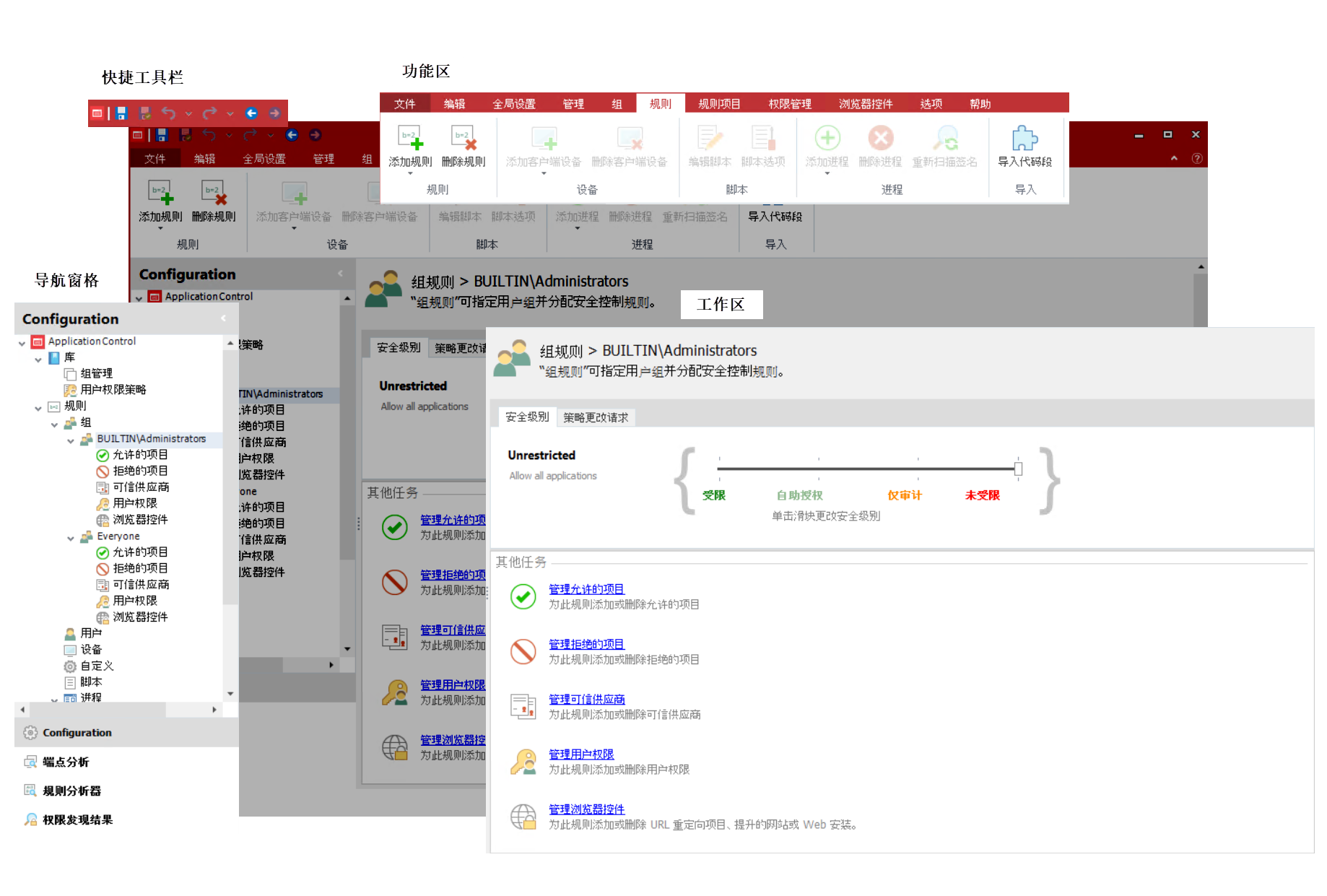
文件选项卡应用程序菜单
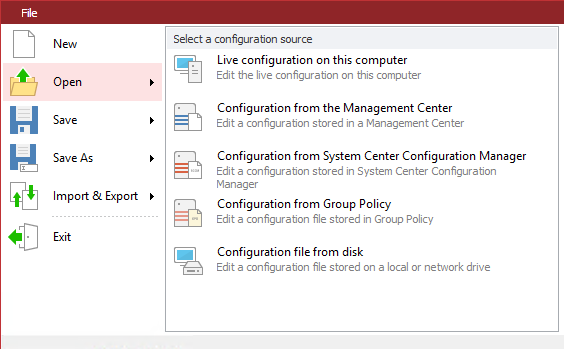
应用程序菜单提供可用于管理配置的选项,包括“创建新配置”、“打开现有配置”、“保存配置”和“导入与导出配置”。
| 选项 | 说明 |
|---|---|
| 新建 | 创建新的默认配置,该配置被锁定以进行编辑。 |
| 打开 | 从以下位置打开现有配置(AAMP 格式)之一:
|
| 保存 | 将配置保存为以下状态之一:
|
| 另存为 | 使用新名称将配置保存到以下位置之一:
|
| 导入与导出 |
|
| 退出 | 关闭控制台。提示您保存对当前配置所做的任何更改。 |
| 首选项 | 允许您选择是否在启动时显示初始屏幕。 |
快速访问工具栏

快速访问工具栏提供了管理配置设置的快速功能,例如保存、保存和解锁、撤消、重做和导航到先前和下一个显示视图。
快速访问工具栏选项
| 选项 | 说明 |
|---|---|

|
保存保存对配置的更改。如果从 管理中心 中打开,配置将保持锁定。 |

|
保存并解锁保存更改并解锁配置。现在可以从 管理中心 中部署这些更改。 |

|
撤销清除操作历史记录。列出多达 20 个先前的操作。选择要清除操作的点。撤销选中的操作和所有处理操作。 |

|
重做重新应用已清除的操作历史记录。列出多达 20 个已清除的操作。选择您想要清除操作的点。重做所选的操作和所有后续操作。 |

|
后退通过此会话中访问的视图向后导航。 |

|
前进通过此会话中访问的视图向前导航。 |
管理快速访问工具栏
可以配置快速访问工具栏来显示最常用的命令,并更改其在控制台中的位置:
- 要向快速访问工具栏添加命令,右键单击“功能区”按钮或“文件菜单”选项并选择“添加到快速访问工具栏”。
- 要删除工具栏项目,右键单击它并选择“从快速访问工具栏中删除”。
- 要在功能区下方显示工具栏,右键单击功能区或工具栏并选择功“在功能区下方显示快速访问工具栏”。
帮助
帮助功能区包括一个帮助按钮,该按钮用于启动产品的帮助,并显示与视图中控制台的当前区域相关的主题。一个用于启动帮助的小图标显示在控制台最右侧,与“功能区”选项卡对齐,以便在看不到主页功能区时更方便。还可以按 F1 来启动当前视图的帮助主题。该功能区还包含关于按钮,单击该按钮可显示产品版本和内部版本号,以及访问 Ivanti 网站和联系支持的按钮。
导航窗格
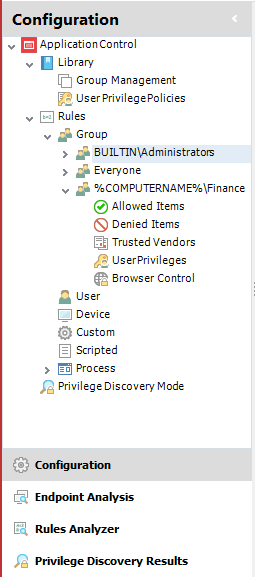
导航窗格由导航树和导航按钮组成。导航树是管理配置节点的区域。导航按钮允许您查看控制台的不同区域。
工作区
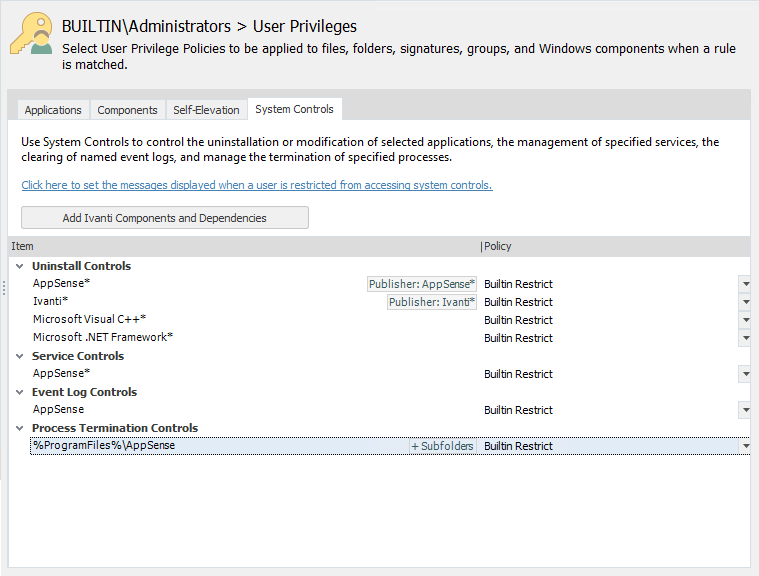
工作区提供管理配置和产品设置的主要区域。工作区的内容根据导航树中所选节点和所选导航按钮而有所不同。工作区有时被分成两个窗格。例如,一个窗格可以提供另一个窗格中的设置摘要。
其他控制台功能:
- 快捷菜单 - 右键单击快捷方式在导航树和控制台的某些区域中可用。
- 拖放 - 此功能在导航树的一些分支中可用。
- 剪切/复制/粘贴 - 这些操作可以使用“编辑”功能区中的按钮、快捷菜单选项以及键盘快捷方式来执行。
- 建议控制台的屏幕分辨率为 1024 x 768 像素。