产品架构
在此部分:
架构图
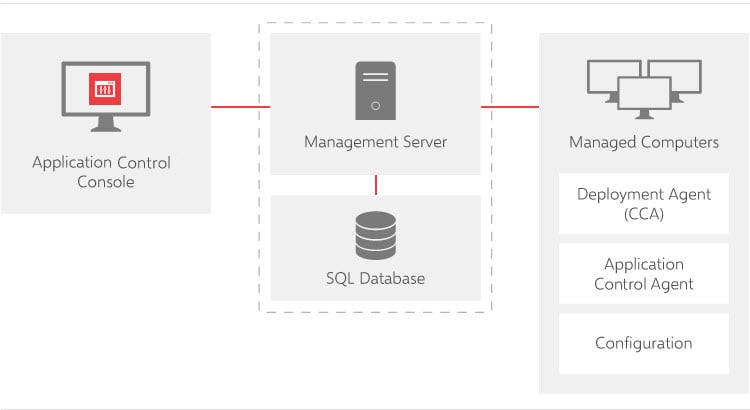
软件代理
使用轻型代理在端点上安装并运行 Application Control。代理直接安装在本地计算机上。代理和配置构成 Windows 安装程序 (MSI) 包,因此可使用支持 MSI 格式的任何第三方部署系统进行分发。安装程序以单独的 32 位和 64 位 Microsoft Installer 包提供。
要使 Application Control 正常运行,代理及关联配置必须一起安装在客户端端点上。安装可以手动执行,也可以通过 Management Center 等部署系统执行。由于代理和配置本地安装并存储在端点上,因此即使端点断开连接或脱机,它们也将继续运行。
Application Control 代理会安装 Windows 服务(Application Control 服务)、文件系统筛选器驱动程序、内核驱动程序、挂钩和浏览器扩展。挂钩由内核驱动程序注入所有进程,并拦截创建进程请求、Winsock 调用以及与权限管理相关的某些调用。有关更多详细信息,请参阅应用程序挂钩部分。
文件系统筛选器驱动程序拦截来自所有非系统进程的执行、覆盖和重命名请求。代理启动/停止时,驱动程序也会动态启动和停止。有关更多详细信息,请参阅文件系统筛选器驱动程序部分。
如果挂钩拦截并成功处理请求,则驱动程序将忽略该请求。如果挂钩不存在(例如,因被排除在外),则驱动程序将拦截请求,然后该请求将通过规则引擎进行传递。
代理服务
Application Control 代理服务在使用 Application Control 组件控制的每台计算机上作为 SYSTEM 服务运行。代理能够处理传递自文件系统筛选器驱动程序、挂钩和浏览器扩展的请求。该服务会根据配置设置验证每个请求,并通过规则引擎将请求发送出去。除了应用程序请求的详细信息以外,该服务还会检查用户名、主机名和其他元数据,这有助于处理请求并确保用户、组、客户端和自定义规则按预期运行。
出于性能和控制原因,配置存储在本地配置文件中。这意味着所有请求均可在最短时间内完成,并且更重要的是不需要指向中央服务器的网络链接,这可确保即使未连接的计算机(如笔记本电脑)没有物理连接到局域网,也能保持安全。
代理助手
代理助手为代理提供支持。代理助手的实例由代理按需启动,并使用 SYSTEM 帐户运行。每个代理助手限定于一个用户会话。如果代理助手已经启动,则会话中只运行一个实例。启动后,代理助手通常会一直运行,直到会话注销或代理停止。
DLL 注入助手
DLL 注入助手是一个仅安装在 64 位系统上的 32 位组件。它仅由代理助手用于将 32 位应用程序挂钩安装到同一用户会话内运行的 32 位应用程序中。
文件系统筛选器驱动程序
筛选器驱动程序主要负责拦截使用执行权限打开的文件。如要执行可执行文件和 DLL,必须使用执行权限将其打开,因为驱动程序已确保拦截它们。其他文件也可以使用执行权限打开,即使是实际上无法执行的文件(例如日志文件和 ini 文件),这是因为有时系统可以查看针对被拒绝的不可执行文件的事件。这些拦截的请求会发送给代理并通过规则引擎进行传递。结果有两种:请求被允许或请求被拒绝。如果结果是允许,则不会发生任何更改,并且请求会像以前一样传递到文件系统。如果请求被拒绝,则原始请求会替换为 AMMesage.exe,这样一来,调用应用程序就不会报告错误,用户也可以在屏幕上看到相关内容,从而了解目前发生的情况。如果请求与 DLL 有关,则系统会阻止加载请求,并且根据 DLL 类型(操作系统或应用程序),还会向用户显示一条消息。
此外,筛选器驱动程序还负责检测覆盖和重命名文件的请求。这些请求也会发送给代理以进行规则处理。该请求可能不会导致任何事件发生,但也可能导致受影响的文件将其所有者更改为其用户。这意味着,文件将在下次运行时被拒绝,因为其所有者通常不会受到信任。最后,筛选器驱动程序负责拦截并可能阻止对 UNC 路径的访问。这是由应用程序网络访问控制功能(尤其是主机名控制)完成的。
系统会根据配置审计上述所有操作。
应用程序挂钩
这是由 AsModLdr 内核驱动程序注入每个用户进程的 DLL。应用程序挂钩会将创建进程和 Winsock 网络请求发送给代理进行授权。在网络请求被阻止的情况下,对网络资源的访问会被拒绝并显示一条可配置消息。
如果需要任何权限管理,则系统会将创建进程请求发送给代理进行规则处理。如果需要权限管理,则代理会使用提升的权限启动相关进程并重新设置应用程序父项。然后,控制即会返回给调用的应用程序中的挂钩。
如果因网络流量请求高而需要使用应用程序网络访问控制 (ANAC),则代理提供的结果会缓存在应用程序内存中。这对于避免网络流量引起的显著性能下降至关重要。
浏览器加载项
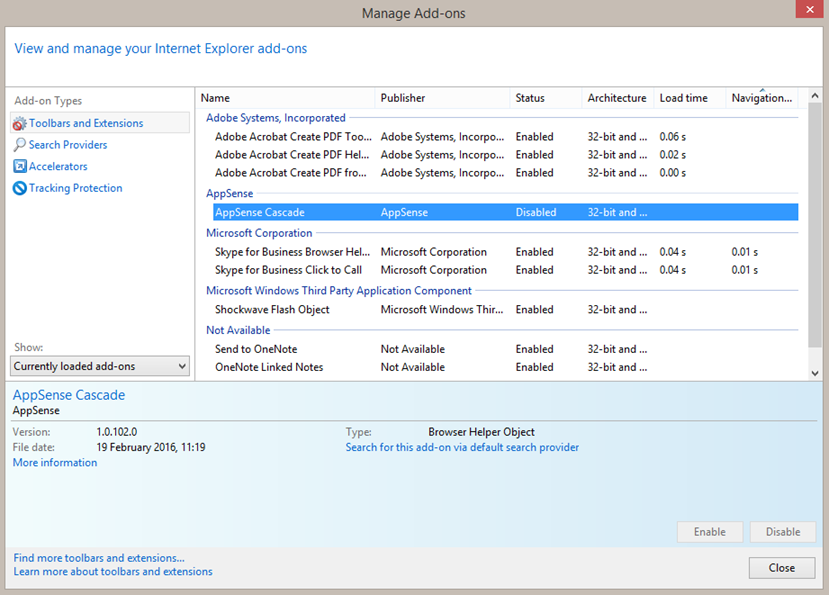
CascadeBHO.dll 是 Internet Explorer 加载的 Application Control 浏览器帮助程序对象 (BHO),用作 URL 重定向和提升网站功能的一部分。如果配置包含任何这些类型的规则,则 Internet Explorer 会启用并加载 Cascade BHO。如果没有 URL 重定向或提升网站规则,则会禁用 BHO。
BHO 只能由 Internet Explorer 加载,Google Chrome 和新版 Microsoft Edge (Chromium) 浏览器会加载一个可提供相同功能的独立扩展:Ivanti Cascade。
检查 CascadeBHO.dll 状态
-
在 Internet Explorer 中,选择工具 >管理加载项。
“管理加载项”对话框随即打开。
-
在“加载项类型”面板中,确保选中工具栏和扩展。
您可以在右侧窗格中查看加载项的状态。
配置
AppSense Application Control 配置文件(AAMP 文件)包含用于保护系统的规则设置。代理会检查配置规则,确定拦截文件执行请求时要采取的操作。
配置本地存储在“所有用户”配置文件中,受 NTFS 安全功能保护。在独立模式下,配置更改会从 Application Control 控制台直接写入文件系统。在企业模式下,配置存储在 Management Center 数据库中并使用 Management Center 控制台以 MSI 格式分发。
此外,还可以使用 Application Control 控制台通过 MSI 文件格式导出和导入配置。这在使用第三方部署系统来创建模板或分发配置时很有用。
创建或修改配置后,必须保存(并在必要时部署)配置,确保能够对其进行操作。