文件类型关联操作
此操作可为选定应用程序设置默认的文件扩展名。通过此操作创建的文件关联会覆盖默认关联,但用户仍能使用打开方式...命令或默认程序控制面板设置进行覆盖。建立关联后,文件将在 Windows 中显示时使用与可执行文件关联的图标。
- 在“策略配置”导航树中,从“桌面创建前”、“会话已解锁”或“会话已重新连接”触发器上选择或创建节点或条件。
- 在“操作”功能区中,选择文件和文件夹 > 文件类型关联。
-
输入有效的应用程序路径或使用省略号导航到所需的应用程序。
操作运行时,客户端不会检查应用程序是否存在。无论端点上是否存在应用程序,客户端都会创建文件类型关联。
- 单击添加。
- 输入扩展名或使用省略号导航到所需扩展名。
- 一个应用程序可与多个文件扩展名相关联。使用 CTRL 从列表中选择多个文件扩展名,或者重复步骤 3 和 4。
- 单击确定保存操作。
FTA 漫游
Environment Manager 现在包含一个内置 Windows 设置组 (WSG) 模板,可用于漫游 Windows 10 文件类型关联 (FTA)。该模板使用户能够选择打开各文件类型的默认程序,并让用户的选择在各会话和设备间保持一致。如果需要,您可以将该模板添加到个性化组。请参阅Windows 设置组 (WSG)。
该模板已对 Environment Manager 策略和个性化(组合式控制台)的用户启用。
为使 FTA 漫游生效,需要在端点计算机启动时删除计算机上的 Windows 默认关联 XML 文件。
启用 Environment Manager 策略和个性化的 FTA 漫游
1.确保已在策略配置导航窗格中维护您的个性化服务器列表。请参阅组合式控制台中的个性化服务器
2.在用户个性化导航窗格中,单击连接。
请注意,您必须在将 FTA 漫游部署到端点之前,将个性化服务器添加到配置中。
3.在“用户个性化”导航树中,选择所需的个性化组。
4.选择 Windows 个性化选项卡。
5.单击添加。
系统将在导航树中列出可用的 Windows 设置组。
6.选择文件类型关联模板,然后单击确定。
模板即会添加到应用程序组中。
7.要查看模板详细信息,请单击个细化设置 > Windows 个性化 > 文件类型关联: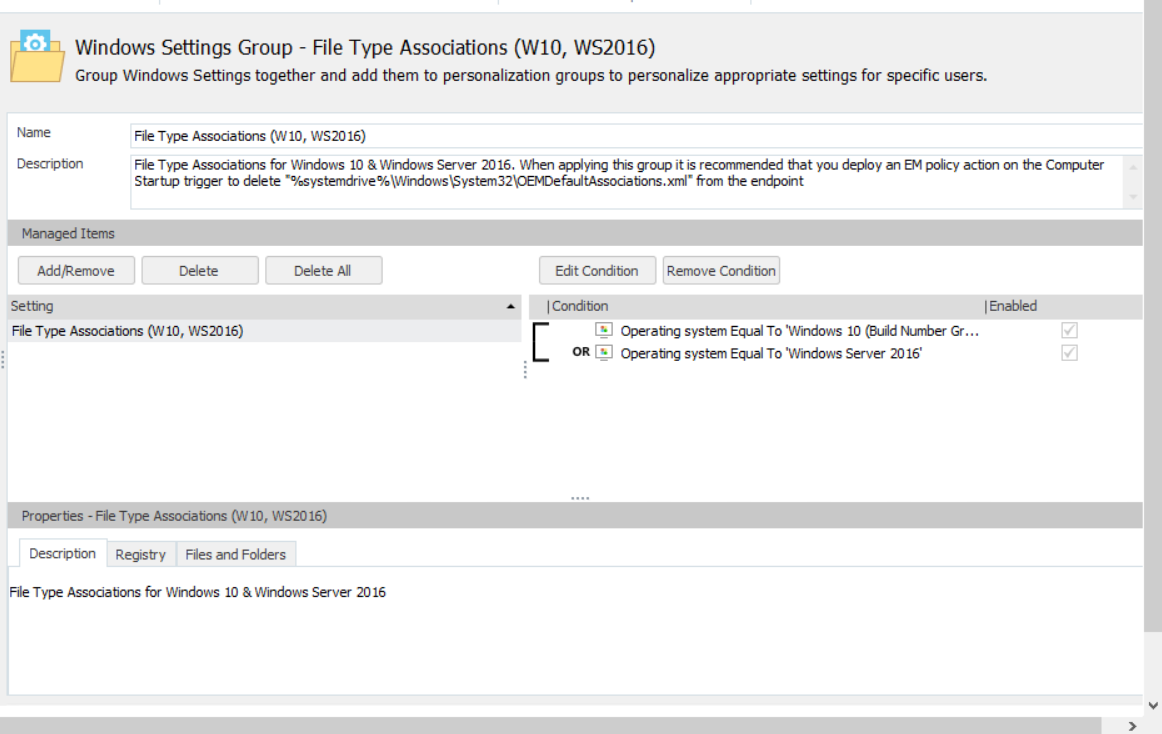
请注意,在说明字段中,系统将提示您部署策略操作,以删除端点上的以下文件:%systemdrive%\Windows\System32\OEMDefaultAssociations.xml。
8.从说明字段选择并复制文件名到剪贴板。
9.在策略配置导航窗格中,创建新节点或从计算机 > 启动触发器中选择现有节点。
10.在“操作”功能区中,选择文件和文件夹 > 删除文件,然后粘贴刚才复制的文件名。
11.保存配置。
现在您可以将配置部署到端点。