个性化操作
任务管理
在此部分:
多用户任务管理
多用户任务包含对操作和执行操作所在的多个实体的描述,例如为个性化组中的所有用户创建应用程序组的存档。
多用户任务在后台执行,并由个性化后台服务执行的批量任务处理器处理,每台个性化服务器上均有安装此处理器。只有一项后台服务执行多用户任务处理。如果其他后台服务连接到个性化服务器,则会被锁定。
在控制台中创建多用户任务时,该任务会被添加到先进先出 (FIFO) 队列中。该队列中的每个任务都有一个状态,例如可运行、等待中或已暂停。
有关任务状态的详细信息,请参阅任务状态部分。
后台服务会定期检查队列;默认频率为每 5 秒一次。该服务会查找队列中状态为“可运行”或“等待中”且延迟期已结束的首个任务。随后则会一次执行一项操作。后台服务一次只会处理一个多用户任务,在当前任务处理完毕之前不会开始处理其他任务。处理完毕后,该服务会在队列中寻找下一个具有适当状态的任务。在执行正在运行的任务中的单个操作期间,后台服务会检查并处理已取消和已暂停的任务。
管理员和主管理员可以在任务管理器中管理任务队列,即控制台底部采用滑动式面板的管理器。控制台的每一页都可以访问任务管理器。在收起状态下,管理器会显示当前任务的描述、进度条,以及暂停或取消任务的选项。同时也会显示准备好执行的任务数量,以及延迟的任务数量。

展开后,任务管理器会显示两个列表:左侧为执行队列,右侧为延迟任务列表。延迟任务是已为其指定延迟期的任务。每个列表都会显示任务描述及任务状态。延迟任务列表还会显示延迟期结束的时间。
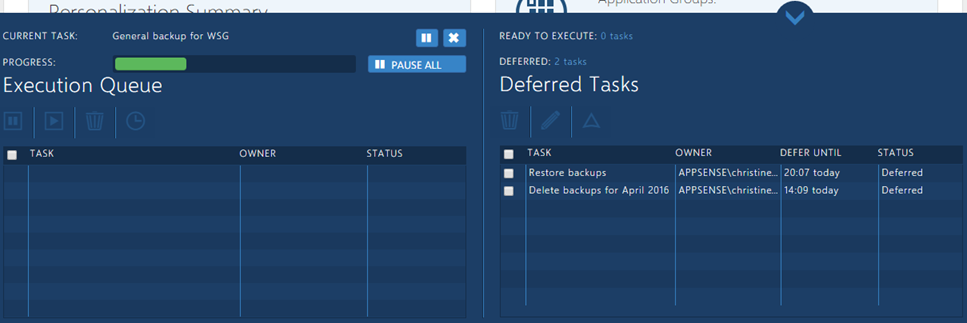
要管理任务,请从队列中选择所需任务,然后选择该队列可供执行的操作之一,例如暂停、取消、推进、延迟或编辑。
请注意:
- 如果当前运行的批量任务被暂停或取消,批量任务处理器会开始处理队列中的下一个可运行任务。
- 如果当前任务被暂停,处理器会记录任务处理到的位置,并在恢复任务时从该处继续处理。
- 如果处理器正在运行队列中的另一个任务,恢复暂停的批量任务不会使它立即执行。处理器必须先完成正在处理的任务才能继续执行恢复的任务。
- 为任务指定延迟期并不能保证任务即从该时间开始执行。任务至少会延迟至指定的时间,但如果在延迟期结束时有另一个任务正在执行,则延迟的任务必须等到正在运行的任务完成后才能开始执行。
任务状态
任务管理器中的任务可能会出现以下状态:
| 状态 | 含义 |
|---|---|
| 可运行 | 任务在执行队列中,准备开始运行。 |
| 等待中 | 任务在延迟任务列表中,一旦延迟时间结束即会开始运行。 |
| 已暂停 | 用户已暂停任务,处理器不会执行任务。 |
| 待暂停 | 用户已请求暂停任务。一旦后台服务收到此请求,则任务状态会变为已暂停。 |
| 待恢复 | 用户已请求恢复暂停的任务。一旦后台服务收到此请求,则任务状态会变为可运行,或者会立即开始执行并显示为当前任务。 |
| 待延迟 | 用户已请求延迟任务。一旦后台服务收到此请求,则任务会进入延迟任务列表,状态显示为等待中。 |
| 待取消 | 用户已请求取消任务。一旦后台服务收到此请求,则任务会从任务列表中移除。 |
管理执行队列
请使用以下图标管理执行队列:
| 图标 | 名称 | 说明 |
|---|---|---|

|
暂停 | 要暂停正在运行的任务,请选中该任务的复选框,然后单击暂停。 |

|
删除 | 要移除任务,请选中该任务的复选框,然后单击删除。 |

|
恢复 | 要重新开始运行暂停的任务,请选中该任务的复选框,然后单击恢复。 |

|
延迟 | 要延迟执行任务,请选中该任务的复选框,然后单击延迟。在“延迟任务”对话框中,从下拉列表中选择一个延迟期(以小时为单位),然后单击确认。 |
管理延迟任务
请使用以下图标管理延迟任务:
| 图标 | 名称 | 说明 |
|---|---|---|
|
|
删除 | 要移除任务,请选中该任务的复选框,然后单击删除。 |

|
编辑 | 要更改任务的延迟期,请选中该任务的复选框,然后单击编辑。在“延迟任务”对话框中,从下拉列表中选择一个延迟期(以小时为单位),然后单击确认。 |

|
推进 | 要将任务推进到执行队列,请选中该任务的复选框,然后单击推进。 |
相关主题
这篇文章有用吗?
版权 © 2019, Ivanti. 版权所有。