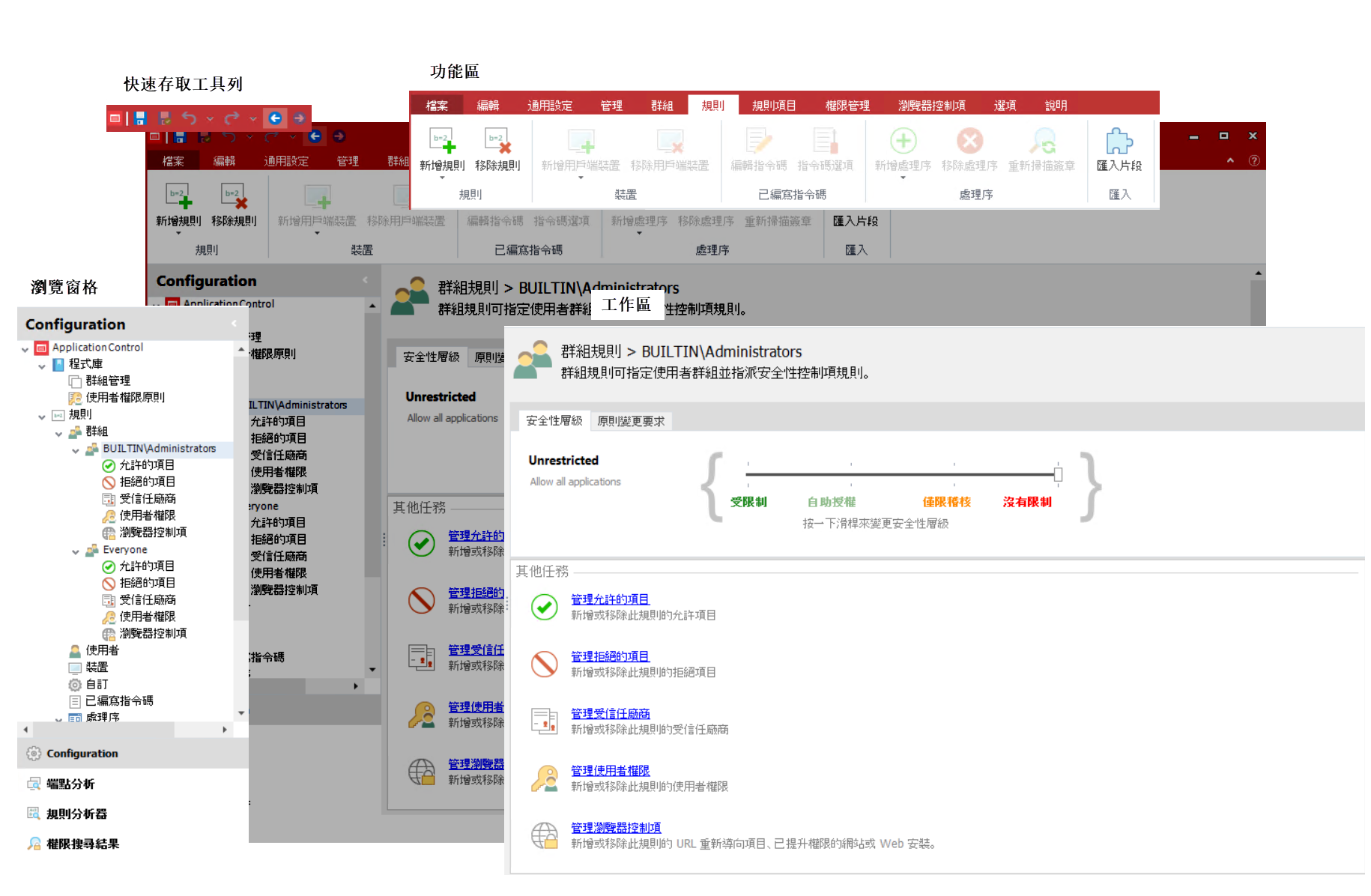
應用程式控制控制台
控制台可讓您建立、檢視、編輯與儲存 應用程式控制 的組態。控制台包括「組態分析工具」,您可用其檢視組態對使用者可能構成的影響。「規則分析器」功能允許您在已安裝並執行 應用程式控制 代理程式的端點上,記錄組態對使用者所構成的實際影響。「端點分析」工具允許您記錄應用程式用途,並於已安裝 應用程式控制 代理程式的端點上對已安裝應用程式用途進行編目。
控制台語言
控制台一般會以安裝時選擇的語言執行。如果需要,可以使用控制台工作區中的語言選取器變更控制台語言。如需更多資訊,請參閱 User Workspace Manager 說明中的語言設定。
控制台項目
檔案索引標籤應用程式功能表
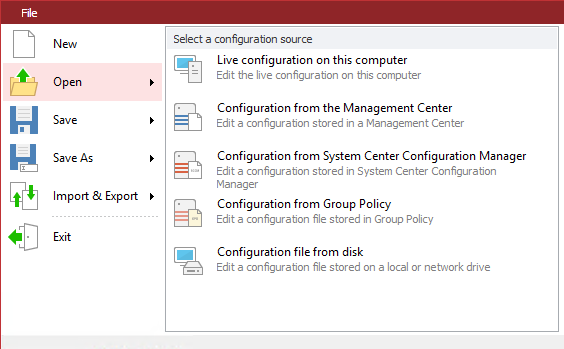
「應用程式」功能表可提供用於管理組態的選項,其中包括建立新項目、開啟現有項目、儲存,以及匯入與匯出組態等。
| 選項 | 說明 |
|---|---|
| 新增 | 建立一個新的預設組態,且該組態已鎖定而不可供編輯。 |
| 開啟 | 由下列其中一個位置開啟現有組態 (AAMP 格式):
|
| 儲存 | 將組態儲存為下列其中一種狀態:
|
| 另存新檔 | 使用新名稱將組態儲存至下列其中一個位置:
|
| 匯入與匯出 |
|
| 結束 | 關閉控制台。系統會提示您儲存針對目前組態所進行的任何變更。 |
快速存取工具列

「快速存取」工具列提供了管理組態設定的快速功能,像是儲存、儲存並解除鎖定、復原、重做,以及導覽至上一個/下一個顯示的檢視。
快速存取工具列選項
| 選項 | 說明 |
|---|---|

|
新增 建立新組態。 |

|
開啟 管理中心 內的組態 (2021.1 及更新版本)。 |

|
儲存將變更儲存至組態。若從 管理中心 開啟,則組態將保持鎖定。 |

|
儲存並解除鎖定此組態儲存變更並解除組態鎖定。現在可從 管理中心 部署這些變更。 |
|
|
另存新檔可將目前組態儲存至替代目的地 (2021.1 及更新版本)。 |

|
復原清除動作歷史記錄。最多會列出 20 個先前動作。選擇要清除動作的時點。選取的動作及所有處理中動作均會取消。 |

|
重做重新套用已清除的動作歷史記錄。最多會列出 20 個已清除動作。選擇要重做動作的時點。選取的動作及所有後續動作均會重做。 |

|
向後向後瀏覽於此工作階段存取過的檢視。 |

|
向前向前瀏覽於此工作階段存取過的檢視。 |

說明
說明功能區內設有說明按鈕,可啟動產品的說明以及在檢視中顯示與控制台目前區域相關的主題。可供啟動說明的較小型圖示,顯示在控制台的最右側且與功能區索引標籤同高,以便在看不到首頁功能區時也能方便使用。您也可以按 F1 鍵啟動目前檢視的說明主題。功能區也包括了按一下即可顯示產品版本及內部版本編號的關於按鈕,以及可供造訪 Ivanti 網站及聯絡支援的按鈕。
導覽窗格
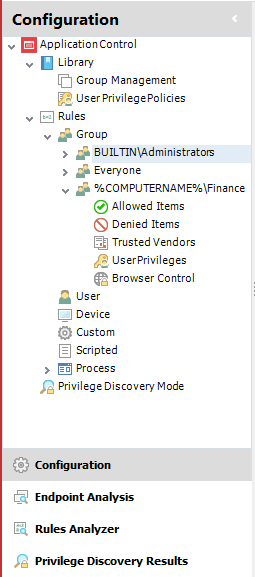
導覽窗格包含導覽樹狀目錄與導覽按鈕。導覽樹狀目錄是管理組態節點的區域。導覽按鈕允許您檢視控制台的不同區域。
工作區域
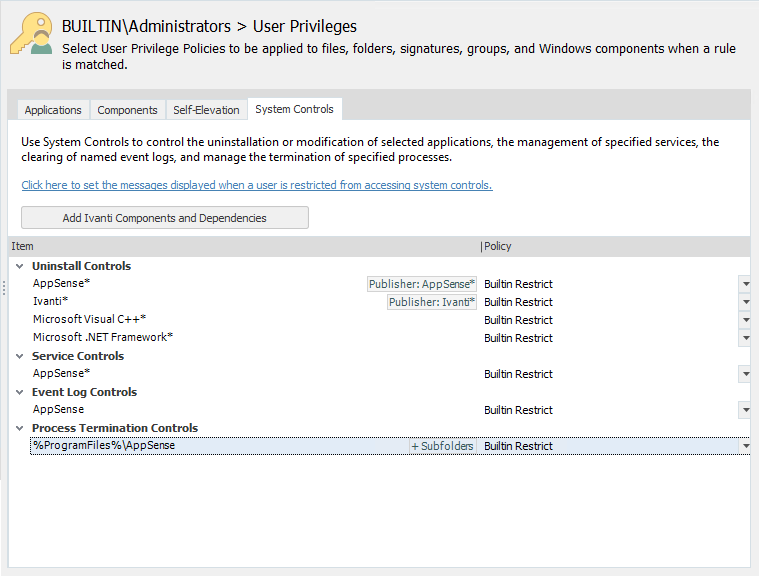
工作區域提供了可管理組態及產品設定的主要區域。根據在導覽樹狀目錄內所選節點以及所選導覽按鈕的不同,工作區域的內容也會不同。有時工作區域會分割為兩個窗格。例如,其中一個窗格可提供另一個窗格內的設定摘要。
其他控制台功能:
- 快速鍵功能表 - 在導覽樹狀目錄和部分控制台區域中可使用右鍵快速鍵。
- 拖放 - 在部分導覽樹狀目錄的分支中可使用此功能。
- 剪下/複製/貼上 - 可使用「編輯」功能區內的按鈕、快速鍵功能表選項,以及使用鍵盤快速鍵來執行這些動作。
- 控制台的建議螢幕解析度為 1024 x 768 像素。