AI によるルール作成 (テクニカル プレビュー)
App Control では、AI 支援のルール生成を作成し、ファイル ベースのルールを迅速にビルドできるようになりました。 制御対象のファイルやアプリケーションを自然言語で簡単に説明するだけで、構成のための AI 推奨ルールを生成できます。 AI は入力されたプロンプトに基づいてルール構成を提案し、ルールを作成する前に内容を確認および調整できます。 複数のキーワードを使用し、より幅広く、すべてを含んだ提案を得ることができます。 管理者は、ユーザまたはロールに基づいて、この機能へのアクセスを制御できるようになりました。
この機能はテクニカル プレビュー段階にあります。
このトピックでは、AI 支援によるルール作成のプロセスについてのみ説明します。詳細な手順については、「構成ルール」をご参照ください。
AI 支援ルール作成機能を使用するには、必ず次のことを行います。
 AI アシスタントの有効化
ルールを作成するための AI 支援は、既定では使用できません。
これを有効にするには:
- [管理] > [設定] に移動します。
- [AI 設定] セクションで、[App Control AI アシスタントの有効化] オプションを有効にします。
権限の有効化
ユーザまたはロールがこの機能にアクセスするための権限が有効になっていることを確認します。 管理者ロールでは、この機能が既定で有効になっています。 他のユーザ ロールについては、管理者が要件に基づいて権限を付与します。
権限を有効にするには:
- [管理] > [アクセス コントロール] > [ロール] に移動します。
- ロールを選択し、[権限] タブ > [App Control] に移動します。
- 次に、[App Control AI アシスタントの使用] オプションを有効にします。
権限とユーザ ロールの詳細については、「アクセス コントロール」をご参照ください。
サポート マトリクス
AI ルール作成は現在、以下の表にリストされているルールをサポートしています。
|
ルール |
ファイル |
アプリ |
|---|---|---|
| 許可 |
はい |
はい |
| 拒否 |
はい |
はい |
| ユーザ権限の管理 |
- |
はい |
AI 支援ルールの作成
自然言語のプロンプトに基づいてファイルやアプリを提案する AI アシスタントを使用して、ルールを作成できます。 ルールの作成の詳細については、「構成ルール」をご参照ください。
AI アシスタントを使用してルールを作成するには、次の手順に従います。
- [App Control] > [構成] に移動します。
- 構成ページで構成を選択し、[下書きの編集] をクリックします。 次に、[新しいルールを追加] をクリックします。
または、[構成を作成] をクリックして、新しい構成を追加します。 次に、[新しいルールを追加] をクリックします。 - [ルール] ページで 、権限の許可/拒否/管理ルールを選択します。 その後、[次へ] をクリックします。
- [どのタイプ] ページで、[ファイル/アプリケーション] オプションを選択します。 その後、[次へ] をクリックします。
- [何] ページで、[AI アシスタント] オプションをクリックします。
AI アシスタント ペインが表示され、機能に関する関連情報が表示されます。 - [例を選択するか、追加するファイルの説明を入力] フィールドにプロンプトを入力し、Enter を押します。
プロンプトに基づいて結果が表示されます。プロンプトを使用して、アプリケーション、ファイル、またはバージョン番号を指定できます。 AI がすべての情報を取得し、表示します。 AI アシスタント ペインには、AI アシスタントの使用に関するヒントと例が一覧表示されます。 または、例をクリックして、組織内のリソースに基づいた結果を表示します。
次のユースケース ベースの AI 支援ルール作成をご参照ください。理解がより深まります。
ルールを作成する前に、AI アシスタントが提案したファイルやアプリケーションの正確性を確認してください。 AI の提案はプロンプトによって変わる場合があります。 検索ボックスは、最大250文字のプロンプトをサポートしています。
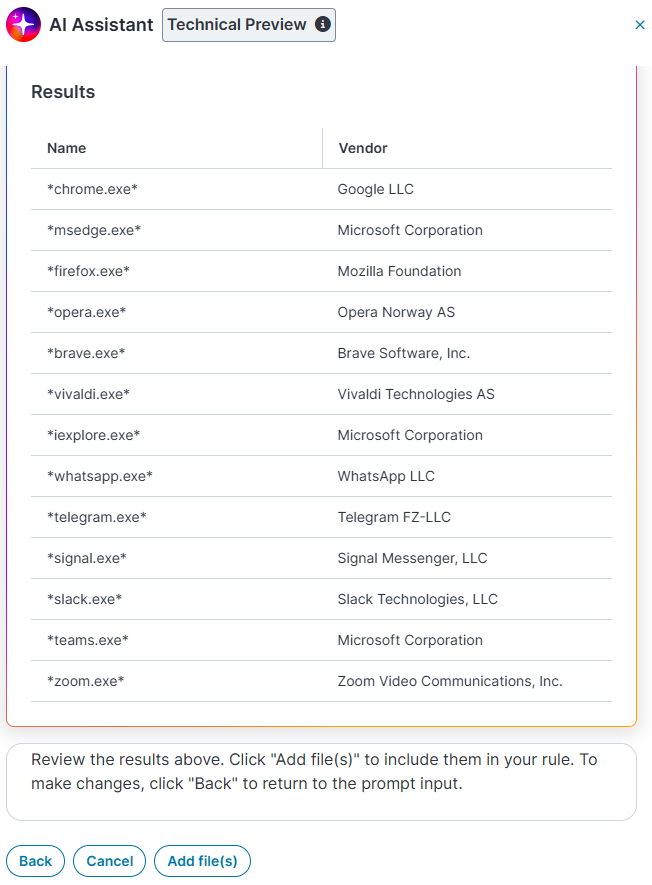
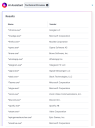
過去30日間に最も使用された Web ブラウザとアプリを検索このプロンプトは、過去30日間に最もよく使用されたアプリと Web ブラウザを提示します。 次のスクリーンショットに、結果が表示されています。
 最も使用された50のアプリを検索
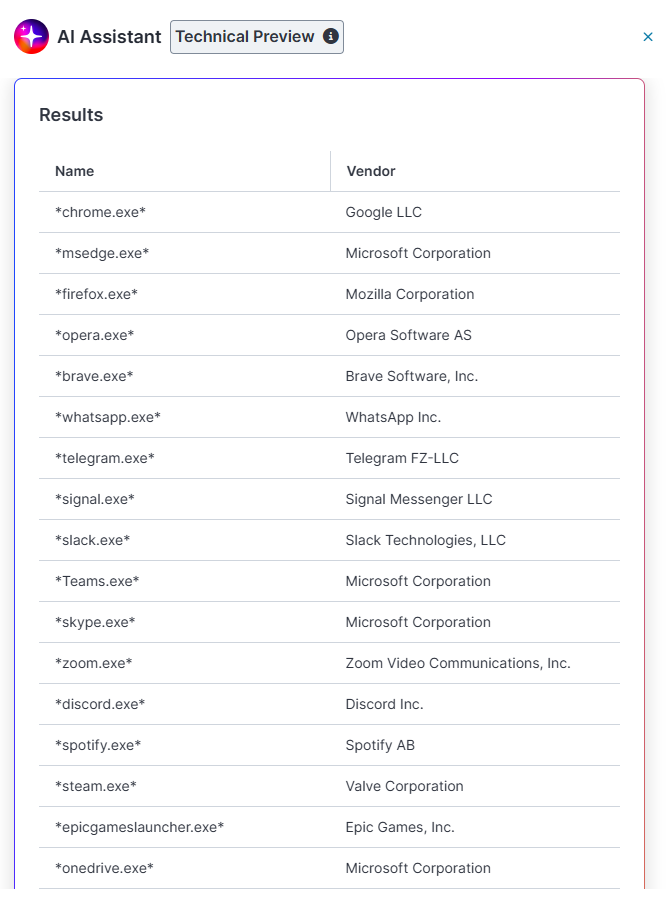
上記のプロンプトは、最もよく使用されたアプリの上位50件を提示します。 これにより、ルールを作成するときに、アプリの使用状況とファイルに関するより深いインサイトを得ることができます。
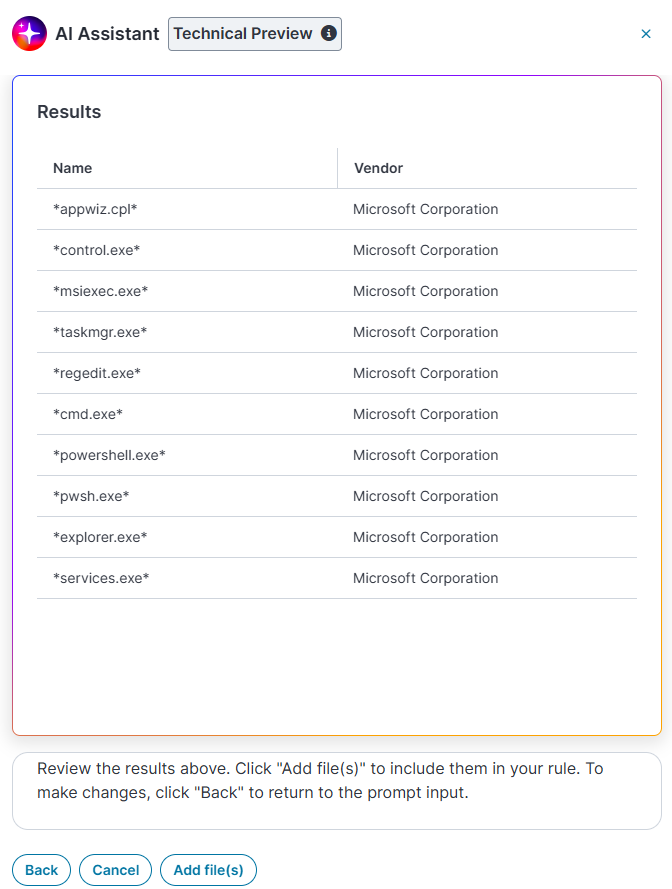
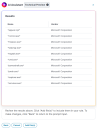
 ブロックされたアプリケーションを取得
AI 支援システムは、組織内のブロックされたアプリのリストを提示します。 以下のスクリーンショットをご参照ください。
- [ファイルを追加] をクリックして、[選択済みの項目] セクションにファイルまたはアプリのリストを作成します。
次に、ビジネス ニーズに合わせて項目を管理できます。 項目の編集の詳細については、「ルール項目設定」をご参照ください。 -
[次へ] をクリックします。
[いつ] ページが表示されます。 -
[ソースを選択] ドロップダウンリストからオプションを選択し、必要な項目を選択します。 その後、[次へ] をクリックします。
詳細なルール構成手順については、「構成ルール」をご参照ください。 -
[概要] ページで、ルール詳細を入力し、[保存] をクリックしてプロセスを完了します。