AI 規則建立 (技術預覽)
App Control 現在可讓您建立 AI 輔助規則建立,協助您更快建立檔案式規則。 使用簡單的提示來描述您想要以自然語言控制的檔案或應用程式,以產生 AI 建議的組態規則。 AI 會根據您建立規則前的檢閱和精簡提示,建議規則組態。 可讓您使用多個關鍵字,並獲得更廣泛的綜合建議。 管理員現在可以根據使用者或角色來控制對此功能的存取。
此功能在技術預覽版中。
本主題僅涵蓋 AI 輔助規則建立程序,詳細程序請參閱組態規則。
若要使用 AI 輔助規則建立功能,請務必:
 啟用 AI 助理
預設不提供建立規則的 AI 協助。
若要啟用此功能:
- 導覽至管理 > 設定。
- 在 AI 設定區段中,將啟用 App Control AI 助理選項啟用。
啟用權限
確定已啟用使用者或角色存取此功能的權限。 管理員角色預設為啟用此功能。 對於其他使用者角色,管理員會根據需求授予權限。
若要啟用權限:
- 導覽至管理員 > 存取控制 > 角色。
- 選取角色並前往權限索引標籤 > App Control。
- 然後,啟用使用 App Control AI 助理選項。
如需有關權限與使用者角色的詳細資訊,請參閱存取控制。
支援矩陣
AI 規則建立目前支援下表所列的規則。
|
規則 |
檔案 |
應用程式 |
|---|---|---|
| 允許 |
是 |
是 |
| 拒絕 |
是 |
是 |
| 管理使用者權限 |
- |
是 |
建立 AI 輔助規則
您可以使用 AI 助理建立規則,根據自然語言提示來建議檔案或應用程式。 如需建立規則的詳細資訊,請參閱組態規則。
若要使用 AI 助理建立規則,請依照以下步驟進行:
- 導覽至 App Control > 組態。
- 在組態頁面上,選取組態並按一下編輯草稿。 然後,按一下新增新規則。
或者,按一下建立組態以新增新組態。 然後,按一下新增新規則。 - 在規則頁面上,選取允許/拒絕/管理權限規則。 然後,按一下下一步。
- 在什麼類型頁面上,選取檔案/應用程式選項。 然後,按一下下一步。
- 在什麼頁面上,按一下 AI 助理選項。
隨即出現 AI Assistant 窗格,並顯示功能資訊。 - 在選擇範例或描述要新增的檔案欄位中輸入提示,然後按 Enter。
結果會根據您的提示顯示。您可以使用提示來指定應用程式、檔案或版本號碼。 AI 將擷取並顯示所有資訊。 AI 助理窗格列出使用 AI 協助的提示和幾個範例。 或者,按一下範例,即可根據您組織中的資源查看結果。
請參閱以下使用案例型 AI 輔助規則建立,讓您更加瞭解。
在建立規則之前,請務必驗證 AI 助理建議的檔案或應用程式的準確性。 AI 建議可能會根據提示而有所不同。 搜尋方塊最多支援 250 個提示字元。
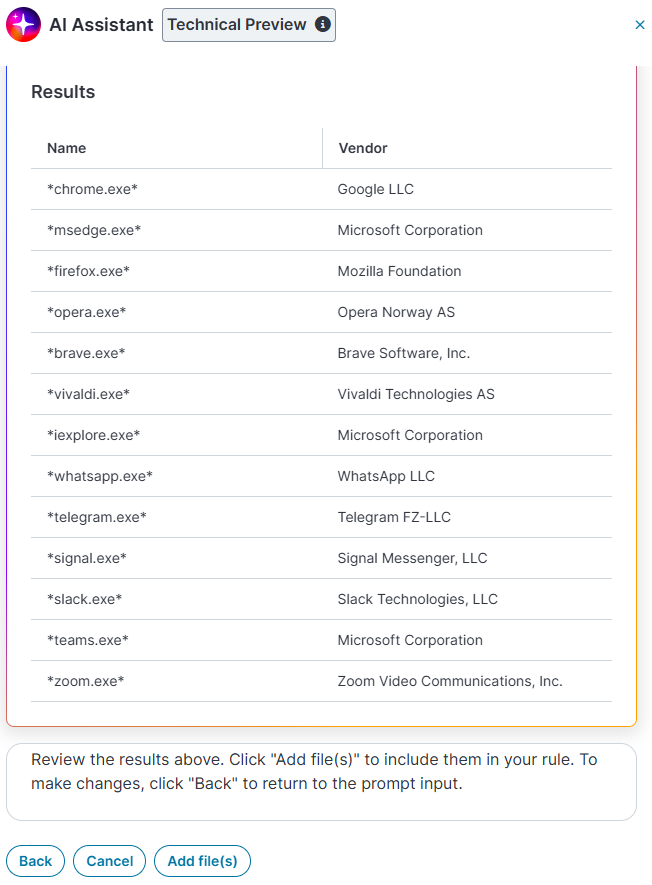
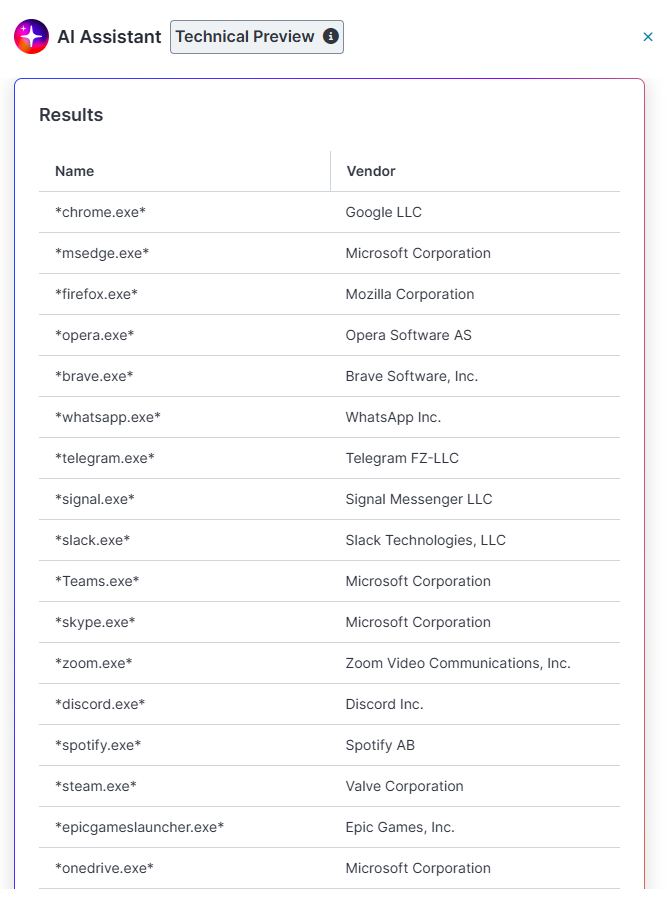
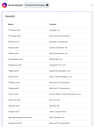
尋找過去 30 天內最常使用的網路瀏覽器和應用程式此提示會建議過去 30 天內最常用的應用程式和網路瀏覽器。 以下螢幕擷取畫面顯示結果。
 尋找 50 個最常用的應用程式
上述提示會建議前 50 個最常用的應用程式。 這可讓您在建立規則時更深入地瞭解應用程式使用情況和檔案。
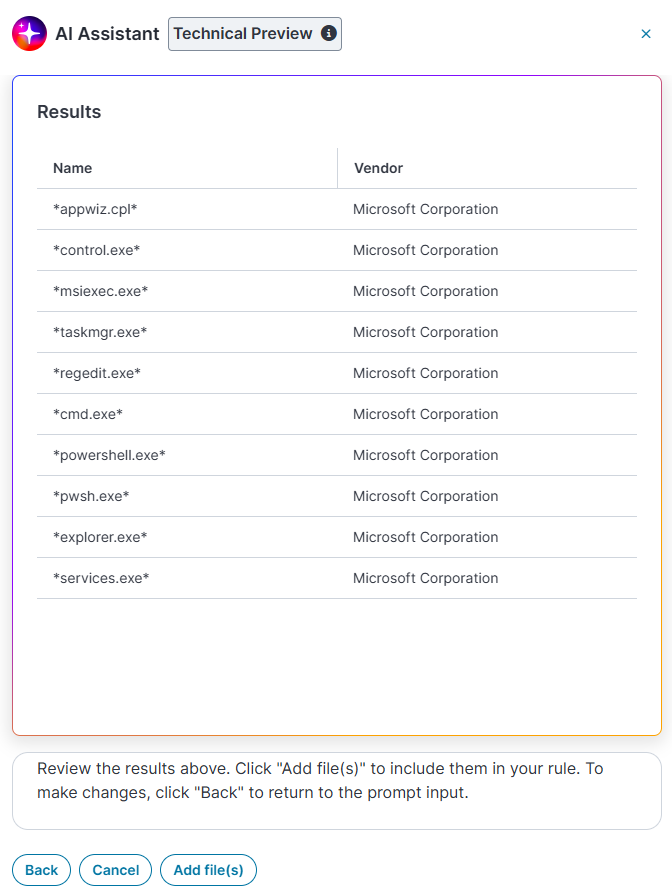
 取得封鎖的應用程式
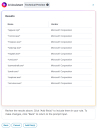
AI 輔助系統會建議組織中封鎖的應用程式清單。 請參閱下方的螢幕擷取畫面。
- 按一下新增檔案,在選取的項目區段下建立檔案或應用程式清單。
然後,您可以根據業務需求管理項目。 如需編輯項目的更多資訊,請參閱規則項目設定。 -
按一下下一步。
出現時間頁面。 -
從選取來源下拉式清單中選擇選項,並選取所需的項目。 然後,按一下下一步。
如需詳細規則組態步驟,請參閱 組態規則。 -
在摘要頁面上,輸入規則詳細資料,然後按一下儲存以完成程序。