Extensión de Consola
Extensión de consola es una herramienta de Data Analytics para Ivanti® Management Suite que permite personalizar el menú de botón derecho (contexto) de los dispositivos que aparecen en la vista de red de Management Suite y en la vista de control de activos de Data Analytics. La Extensión de consola proporciona una manera útil de personalizar los menús contextuales, en lugar del método de editar el registro de un dispositivo, que supone gastar más tiempo.
La Extensión de consola se envía con una serie de opciones de menú integradas que aparecen automáticamente en los menús contextuales de los dispositivos en la vista de Control de activos o en la vista de red. Puede modificar estas opciones cuando sea necesario.
Acerca de la vista Extensión de consola
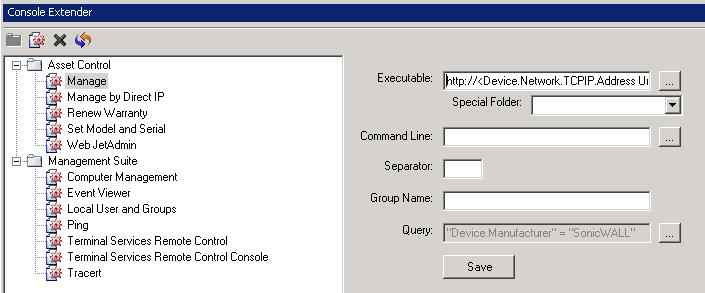
Cuando se abre la Extensión de consola, aparece un panel a lo largo de la parte inferior de la consola de Management Suite. Este panel consta de una estructura de árbol que lista varias carpetas.
 Acerca de las carpetas de la lista de árbol
La lista de árbol está formada por tres carpetas principales:
- Control de activos: Lista de las opciones contextuales disponibles para los dispositivos de la vista Control de activos. Si hay una opción que desea deshabilitar pero no eliminar, haga clic sobre ella con el botón derecho y seleccione Deshabilitar. Para volver a habilitar la opción, seleccione Habilitar.
- Management Suite: Lista de las opciones contextuales disponibles para los dispositivos de la vista de red de Management Suite.
Acerca de los iconos de la barra de herramientas
- Agregar grupo: Crea un nuevo grupo para organizar las opciones de los menús contextuales en la vista de red. El nombre del grupo que especifique aquí aparecerá en el menú contextual de dispositivos. No hay opción para dispositivos de Control de activos.
- Agregar comando: Crea un comando que se convertirá en una opción de menú contextual. El nombre que especifique aquí aparecerá en el menú.
- Eliminar: Elimina un grupo o comando de la lista. Si elimina un elemento y desea restaurarlo: Si se trata de elementos de Control de activos, deberá volver a ejecutar la instalación de la base de datos. Si se trata de elementos de Management Suite, deberá acceder manualmente al registro del inventario de un equipo y volver a introducir la información.
- Actualizar: Actualiza la lista de árbol.
- Establecer el orden de pantalla: permite utilizar los botones de dirección arriba/abajo para cambiar el orden de los menús contextuales en los dispositivos que aparecen en Control de activos. No hay opción para dispositivos de la vista de red.
Primeros pasos
Usar la Extensión de la consola es fácil: amplíe la carpeta Control de activos o Suite Management, cree un comando y ajuste los parámetros. Según la carpeta que seleccione, el comando aparecerá como opción del menú contextual de los dispositivos que se encuentren en la vista de Control dea ctivos o en la vista de red de Management Suite.
Para editar un comando, selecciónelo en la lista de árbol. Los parámetros de comandos aparecerán a la derecha. Edítelos y haga clic en el botón Guardar.
Control de activos
Al crear una nueva opción de menú contextual para los dispositivos de Control de activos, debe especificar con qué dispositivos se asociará la opción. Haga esto creando una solicitud que limita el alcance del comando.
Crear una nueva opción de menú
- Expanda la carpeta Control de activos.
- En la barra de herramientas, haga clic en el icono Agregar comando.
- En la lista de árbol, introduzca un nombre para esta opción de menú.
- Introduzca la ruta hasta el archivo Ejecutable que ejecutará esta opción de menú. Haga clic en el botón de puntos suspensivos (...), seleccione un archivo y haga clic en Abrir. Si el archivo se encuentra en una carpeta especial, Carpeta especial puede ayudarle a introducir la ruta más rápido.
- Introduzca las opciones de línea de comandos para este archivo ejecutable, además de un atributo de base de datos, en caso necesario (suele ser Dispositivo.Nombre de dispositivo). Por ejemplo, si quieres que la opción del menú abra el Bloc de notas y copie los nombres de los dispositivos en ese archivo, deberá especificar aquí el dispositivo.nombre de dispositivo.
- Para utilizar esta opción en varios dispositivos simultáneamente, especifique un Separador, como una coma, para separar cada dispositivo en la lista.
- Introduzca un nombre de grupo para esta opción de menú. Los grupos son compatibles con un nivel de organización.
- Seleccione una consulta que especifique en qué dispositivos aparecerá este comando en el menú contextual.
- Haga clic en el botón Guardar.
Una vez creada la opción de menú, podrá ver el resultado accediendo a la vista Control de activos y hacer clic con el botón derecho sobre un dispositivo de la carpeta Todos los activos.
Management Suite
Las opciones de menú contextual que cree para la vista de red son globales, y aparecerán en todos los dispositivos del inventario. También puede organizar las opciones del menú en grupo. La configuración de las opciones de Extensión de consola se guardan en el registro del servidor central en:
HKEY_LOCAL_MACHINE\SOFTWARE\Managed Planet\Console Extender\Plugins
Crear una nueva opción de menú
- Expanda la carpeta Management Suite.
- En la barra de herramientas, haga clic en el icono Agregar comando.
- En la lista de árbol, introduzca un nombre para esta opción de menú.
- Introduzca la ruta hasta el archivo Ejecutable que ejecutará esta opción de menú. Haga clic en el botón de puntos suspensivos (...), seleccione un archivo y haga clic en Abrir. Si el archivo se encuentra en una carpeta especial, Carpeta especial puede ayudarle a introducir la ruta más rápido.
- Introduzca las opciones de línea de comandos para este archivo ejecutable, además de un atributo de base de datos, en caso necesario (suele ser Computer.Device Name).
- Para utilizar esta opción en varios dispositivos simultáneamente, especifique un Separador, como una coma, para separar cada dispositivo en la lista.
- Haga clic en el botón Guardar.
Una vez creada una opción de menú, podrá ver el resultado accediendo a la vista de red de Management Suite y seleccionando un dispositivo de la lista y haciendo clic sobre él con el botón derecho.
Crear un grupo de menús
- Expanda la carpeta Management Suite.
- En la barra de herramientas, haga clic en el icono Agregar grupo.
- En la lista del árbol, introduzca un nombre para el grupo.
- Agregue y organice las opciones del menúcomo desee. Los grupos son compatibles con un nivel de organización.