Doctor de la base de datos
El Doctor de la base de datos es una herramienta de Data Analytics para Ivanti® Management Suite que proporciona protección, migración y mantenimiento del ciclo de vida a la base de datos, para garantizar la integridad de los datos del inventario.
Puede utilizar el Doctor de la base de datos para proteger la base de datos del inventario, eliminando los campos y clases corruptas o no deseadas, además de eliminando y archivando los registros duplicados, todo por demanda o mediante programación. Una vez eliminados los duplicados, puede programar la configuración de integridad de datos para que se ejecute con regularidad, así garantizará la protección continua contra la corrupción de los datos.
Database Doctor también ayuda con la migración de la base de datos, conserva los datos y ajustes de inventario clave cuando se actualiza o se restablece el servidor central de Ivanti.Antes de llevar a cabo una regeneración, proteja los datos del inventario exportando los registros del inventario (como archivos de rastreo), las consultas, los detalles de políticas y otra información de configuración. Después de la regeneración, podrá importar los datos de nuevo a la base de datos. Esta técnica de exportación, regeneración e importación no sólo ayuda con las actualizaciones y la recuperación tras un desastre, si no que también evita la inestabilidad de una instalación superpuesta.
Para terminar, puede utilizar el Docto de la base de datos para ayudar con el mantenimiento del ciclo de vida de la base de datos. A medida que los dispositivos envejecen y se deben borrar de la base de datos del inventario, utilice el Doctor de la base de datos para archivarlos en un estado fuera de línea, guardando los datos del dispositivo como archivos de rastreo en un directorio. Dispondrá de un registro completo de los activos retirados que no se incluyen en los cálculos de la licencia de Management Suite.
Acerca de la vista del Doctor de la base de datos
La primera vez que se abre el Doctor de la base de datos, aparece un panel a lo largo de la parte inferior de la consola de Management Suite. Este panel consta de una barra de herramientas y una vista de tareas donde podrá completar varias tareas de protección de inventario y de limpieza.
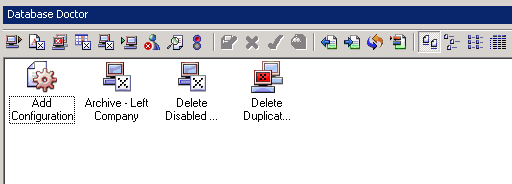
 Acerca de los iconos de la barra de herramientas
- Equipos de exportación: Exporta datos de dispositivos a un archivo de rastreo, de manera que se guarden los datos para poder importarlos de nuevo a la base de datos del inventario.
- Eliminar atributos: Elimina cualquier atributo no deseado de la base de datos del inventario, porque estén obsoletos o sean irrelevantes.
- Eliminar equipos duplicados: Elimina las entradas duplicadas de un dispositivo en la base de datos del inventario. Las entradas duplicadas del mismo dispositivo se pueden producir cuando los dispositivos se mueven de ubicación a ubicación o de usuario a usuario. Esto se da especialmente en equipos de los que se han generado varias imágenes. Puede agregar atributos que definan qué es único en cada dispositivo.
- Eliminar equipos anteriores: Elimina y archiva datos de dispositivos antiguos de la base de datos del inventario. Antes de eliminar los datos, deberá definir qué constituye un dispositivo antiguo, especificando el número de días desde la última actualización del mismo.
- Archivar equipos: Archiva los datos de dispositivos, eliminando los datos de la base de datos del inventario y exportándolos a un archivo de rastreo.
- Importar: Importa todos los archivos de rastreo de los datos de dispositivos exportados, de un único directorio a la base de datos del inventario.
- Eliminar usuario: Elimina y reasigna objetos de usuario. Una vez creados los usuarios en Management Suite, estos pueden crear y poseer muchos tipos de objetos. Para poder eliminar a un usuario, primero deberá encontrar y eliminar manualmente todos los objetos del usuario.
- Seleccionar los archivos rastreo: Analiza los errores de rastreo que no se permiten en la base de datos del inventario. Si reconoce un problema, proporcionará la información acerca de si el error es normal.
- Habilitar procesamiento en tiempo real: Habilita el procesamiento en tiempo real para los rastreos del inventario.
- Modificar las propiedades: Le permite modificar las propiedades de una configuración que aparezca en la vista de tareas del Doctor de la base de datos.
- Eliminar: Elimina una configuración de la vista de tareas del Doctor de la base de datos.
-
Alternar Activo / Inactivo: Activa o desactiva una configuración. Una configuración activa se ejecuta cuando el servidor central recibe un archivo de rastreo. Para que el modo activo funcione, también debe estar habilitado el procesamiento en tiempo real. Para esto, asegúrese de que en la barra de herramientas del Doctor de la base de datos aparece con luz verde.
Sólo puede utilizar la alternancia en una consola de Management Suite del servidor central. Si se trata de una consola remota, esta opción aparecerá atenuada. - Programar: Programa una configuración para que se ejecute ahora o más tarde en la base de datos del inventario, creando un comando en Tareas programadas. Si desea modificar la configuración programada, abra la herramienta de Tareas programadas y modifíquela desde ahí.
- Exportar configuraciones: Exporta la información de configuración de la base de datos del inventario a un archivo .XML.
- Importar configuraciones: Importa un archivo .XML con la información de configuración a la base de datos del inventario.
- Actualizar la lista: Actualiza la vista de tareas.
-
Orden de ejecución: Establece la orden de ejecución de la configuración activa. La primera configuración se ejecuta en primer lugar, y las siguientes se van ejecutando en orden descendente. Utilice las teclas de dirección para cambiar el orden de ejecución.
Sólo puede ajustar el orden de ejecución en las configuraciones activas. Para activar una configuración, deberá encontrarse en la consola de Management Suite del servidor central. - Icono grande: Modifica la vista de las tareas del Doctor de la base de datos para que sean iconos grandes.
- Iconos pequeños: Modifica la vista de las tareas del Doctor de la base de datos para que sean iconos pequeños.
- Lista: Modifica la vista de las tareas del Doctor de la base de datos para que sea una lista.
- Detalles: Modifica la vista de las tareas del Doctor de la base de datos para que sea una lista de columnas.
Primeros pasos
Lea las secciones siguientes para aprender acerca de las tareas que puede llevar a cabo mediante el Doctor de la base de datos.
Exportar datos y configuraciones de dispositivos
A veces, necesitará restaurar la base de datos del inventario. Exportar toda la información de rastreo y de configuración antes de hacerlo le ahorrará tiempo y salvará todos los datos personalizados.
Exportar datos de dispositivos (como archivo de rastreo)
Puede exportar todos o sólo algunos registros de dispositivos de la base de datos del inventario a un archivo de rastreo. Si escoge exportar los datos que ha encontrado mediante una consulta, deberá crear la consulta en primer lugar. (Para obtener instrucciones, consulte "Crear consultas de bases de datos" en la sección Ayuda de Ivanti Management Suite.)
El archivo de rastreo exportado se denomina, de manera predeterminada, <Computer.Device ID>-<date>.scn. Durante el proceso de exportación, puede modificar el atributo de la base de datos que se ha utilizado para asignar el nombre al archivo (en lugar del atributo predeterminado de Computer.Device ID).
- En la barra de herramientas, haga clic en el icono Exportar equipos.
- En el diálogo Exportar equipos, seleccione una de las siguientes casillas y haga clic en el botón Siguiente:
Para Todos los equipos de la base de datos, siga al paso siguiente.
Para Sólo los equipos seleccionados, debe hacer clic en el botón Agregar para seleccionar uno o más dispositivos de la lista de resultados. Haga clic en el botón Siguiente.
Para Equipos de una consulta, debe seleccionar una consulta guardada que exportará todos los dispositivos que localice. Haga clic en el botón Siguiente. - En el cuadro de texto Directorio, introduzca la ubicación donde desea que se guarde el archivo de rastreo (.SCN) resultante. Haga clic en el botón de puntos suspensivos (...) para navegar hasta una ubicación.
- En el cuadro de texto Atributos, utilice el atributo predeterminado o introduzca otro para asignar un nombre al archivo de rastreo.
- Para guardar la configuración y ejecutarla después, haga clic en el botón Terminar. La configuración aparecerá en la vista de tareas del Doctor de la base de datos, donde podrá asignarle un nombre y ejecutarla más adelante. Si no, puede seleccionar Realizar Exportar ahora y hacer clic en el botón Terminar para exportar inmediatamente los datos del dispositivo.
También puede exportar los datos del dispositivo haciendo clic con el botón derecho en la vista de red de Management Suite y seleccionando Exportar.
Exportar la información de configuración
Si tiene problemas con la base de datos del inventario y necesita restaurarla en algún momento, primero deberá exportar las configuraciones que ha creado en el Doctor de la base de datos y los Servicios de traducción de datos para evitar la pérdida de estos datos.
Utilice el Doctor de la base de datos para exportar estas configuraciones personalizadas a un archivo .XML.
- En la barra de herramientas, haga clic en el icono Exportar configuraciones.
- Desplácese por la lista de configuraciones que desee exportar. Si no desea incluir una configuración para exportar, selecciónela y haga clic en el botón Eliminar.
- Haga clic en el botón de puntos suspensivos (...) para seleccionar la ubicación de un dirección para el archivo .XML.
- Haga clic en el botón Aceptar para exportar las configuraciones al archivo .XML.
La información de la configuración exportada incluye lo siguiente:
- Datos de configuración y de reglas
- Ámbitos
- Usuarios
- Consultas
- Información de tareas y de programación
- Secuencias de comandos
- Informes
- Grupos
- Políticas
- Información de dispositivos sin administrar
- Información de cumplimiento del software (incluidos los archivos LDAPPL para buscar y excluir)
- Paquetes
- Formas de entrega
- Paneles
- Configuraciones de clientes
- Conjuntos de columnas
- Determinados archivos clave (claves y certs)
Eliminar atributos, equipos duplicados y obsoletos, y usuarios
Puede utilizar el Doctor de la base de datos para las siguientes tareas de limpieza.
Eliminar atributos
Con el tiempo, la base de datos del inventario se puede llenar de atributos obsoletos o irrelevantes. Puede utilizar el Doctor de la base de datos para eliminar estos atributos no deseados.
- En la barra de herramientas, haga clic en el icono Eliminar atributos.
- Navegue hasta el atributo de la base de datos que desee eliminar.
- Para eliminar uno o más atributos, seleccione la casilla que hay junto al atributo que desee eliminar.
- Para eliminar un atributo y todos sus atributos secundarios, seleccione la casilla que hay junto al atributo principal.
- Para eliminar todos los atributos no predeterminados, y dejar sólo aquellos que se instalaron con Management Suite, haga clic en el botón Seleccionar los valores que no son los predeterminados.
- Haga clic en el botón Siguiente. El diálogo muestra una lista de todos los atributos que seleccionó para eliminar. Para ver los dispositivos que actualmente tengan alguno de estos atributos asociados, seleccione un atributo de la lista y haga clic en el botón de Equipo.
- Para guardar la configuración y ejecutarla después, haga clic en el botón Terminar. La configuración aparecerá en la vista de tareas del Doctor de la base de datos, donde podrá asignarle un nombre y ejecutarla más adelante. En caso contrario, haga clic en el botón Eliminar ahora para eliminar los atributos inmediatamente de la base de datos.
Eliminar equipos duplicados
En una empresa grande, los dispositivos se suelen mover de una a otra ubicación o de un usuario a otro, lo que seguramente genera entradas duplicadas para el mismo dispositivo en la base de datos del inventario. Esto se da especialmente en equipos de los que se han generado varias imágenes.
Para evitar este problema, puede utilizar el Doctor de la base de datos, especificando los atributos que definan qué tiene de único cada dispositivo.
Le recomendamos que utilice un atributo que suela ser único para cada dispositivos, como Computer.Network.NIC Address.
Cuando añada un atributo, podrá escoger excluir determinados valores de la verificación de duplicados. Por ejemplo, es posible que en algún momento aparezca el Computer.Network.NIC Address del equipo como 00000000. Esto no es un valor que desee comparar las direcciones NIC de otros dispositivos, así que puede excluir este valor. De este modo, los dispositivos con una dirección NIC de 00000000 no se tratarán como duplicados.
- En la barra de herramientas, haga clic en el icono Eliminar equipos duplicados.
- Haga clic en el botón Agregar para abrir el buscador de atributos. Navegue hasta el atributo único que desee utilizar para identificar los dispositivos duplicados.
- Si desea excluir determinados valores de la verificación de duplicados, seleccione un atributo y haga clic en el botón Excluir. Por ejemplo, algunos dispositivos devolverán 00000000 como Dirección NIC, así que puede que desee excluirlo para evitar que se eliminen esos dispositivos.
- Si necesita otros atributos para definir la unicidad, repita los pasos de 2 a 3. Cuando haya seleccionado todos los atributos, haga clic en el botón Siguiente.
- Seleccione el atributo que determinará los dispositivos a guardar. Última actualización por parte del servidor de inventario es el atributo que se utiliza de manera predeterminada. Puede escoger otro atributo, pero debe ser un atributo de fecha. Haga clic en el botón Siguiente, para continuar.
- Para guardar la información del dispositivo en un archivo de rastreo antes de eliminarlo, seleccione Exportar equipos, y a continuación introduzca la ruta o busque la ubicación donde desee guardar el archivo de rastreo.
- En el cuadro de texto Atributos, utilice el atributo predeterminado o introduzca otro para asignar un nombre al archivo de rastreo.
- Para guardar la configuración y llevar a cabo la eliminación más tarde, haga clic en el botón Terminar. La configuración aparecerá en la vista de tareas del Doctor de la base de datos, donde podrá asignarle un nombre y ejecutarla más adelante.
- Para eliminar los dispositivos duplicados ahora, seleccione Realizar Eliminar duplicados ahora y haga clic en el botón Siguiente.
- Si escoge realizar la eliminación inmediatamente, aparecerá un diálogo con una lista de dispositivos a eliminar. El Doctor de la base de datos asume que el dispositivo con el atributo más reciente del paso 5 es el dispositivo correcto para guardar. La lista sólo muestra los duplicados (aquellos con una fecha más antigua).
- Seleccione un dispositivo o más de la lista y haga clic en el botón Eliminar para eliminarlos.
- Haga clic en el botón Terminar para guardar la configuración.
Es posible que desee programar esta configuración como una tarea para eliminar los dispositivos duplicados todos los días o con regularidad.
Eliminar equipos anteriores
En una empresa grande, los dispositivos se suelen retirar y es necesario eliminarlos de la base de datos del inventario. Esto se puede hacer eliminando los registros del dispositivo que no se hayan rastreado durante un periodo de tiempo determinado.
El Doctor de la base de datos proporciona una herramienta útil para limpiar la base de datos del inventario al mismo tiempo que guarda la información de los equipos antiguos. Para utilizar esta herramienta, deberá definir qué constituye un dispositivo antiguo, escogiendo el número de días desde la última actualización del mismo.
- En la barra de herramientas, haga clic en el icono Eliminar equipos anteriores.
- Seleccione el atributo que desee utilizar para determinar el modo en que envejecen los equipos. Última actualización por parte del servidor de inventario es el atributo seleccionado de manera predeterminada.
- Escoja el número de días desde la última actualización del dispositivo. Los dispositivos que no se hayan actualizado en ese periodo de días se incluirán en la lista de "anteriores".
- Si desea exportar los datos de estos dispositivos en un archivo de rastreo, seleccione Exportar equipos, y a continuación introduzca la ruta o busque la ubicación donde desee guardar el archivo de rastreo.
- En el cuadro de texto Atributos, utilice el atributo predeterminado o introduzca otro para asignar un nombre al archivo de rastreo.
- Haga clic en el botón Siguiente, para continuar.
- Para eliminar los registros del dispositivo ahora, resalte uno o más dispositivos de la lista y haga clic en el botón Eliminar, si no, puede eliminarlos más adelante.
- Haga clic en el botón Terminar para guardar la configuración. La configuración aparecerá en la vista de tareas del Doctor de la base de datos, donde podrá asignarle un nombre y ejecutarla más adelante.
Es posible que desee programar esta configuración como una tarea para eliminar los dispositivos anteriores todos los días o con regularidad.
Eliminar usuarios y reasignar sus objetos
Una vez creados los usuarios en Management Suite, estos pueden crear y poseer muchos tipos de objetos. Si desea eliminar a un usuario, primero deberá encontrar y eliminar manualmente todos los objetos del usuario. El Doctor de la base de datos proporciona una herramienta sencilla para eliminar y volver a asignar los objetos de usuario.
- En la barra de herramientas, haga clic en el icono Eliminar usuarios.
- Desde la lista, seleccione los usuarios que desee eliminar.
- Seleccione Eliminar los usuarios. Seleccione también Cambiar la propiedad de los objetos a un usuario diferente si desea volver a asignar los objetos. En la lista desplegable, seleccione el nuevo usuario al que pertenecerán los objetos.
- Haga clic en el botón Aceptar. Si se producen más problemas, aparecerá un diálogo.
Archivar los registros del dispositivo
El Doctor de la base de datos proporciona una manera útil de archivar registros de dispositivos, permitiéndole exportar los datos a un archivo de rastreo y eliminarlos de la base de datos del inventario.
Archivar los registros del dispositivo
- En la barra de herramientas, haga clic en el icono Archivar equipos.
- En el diálogo Archivar equipos, seleccione una de las siguientes casillas y haga clic en el botón Siguiente:
Para Seleccionar condiciones, deberá hacer clic en el botón Agregar y agregar un atributo y las condiciones del valor que se hayan definido para dicho atributo.
Por ejemplo, como parte del proceso de gestión de activos, los datos personalizados se pueden asociar con un dispositivo que muestra su estado. Estos datos se podrían importar de otra base de datos, mediante los Servicios de traducción de datos. Cuando se ajusta el campo Computer.Status a Excedente, el dispositivo se puede eliminar de la base de datos. Para seleccionar condiciones adicionales, repita este paso.
Para Sólo los equipos seleccionados, haga clic en el botón Agregar para seleccionar uno o más dispositivos que desee archivar.
Si ha seleccionado Equipos de una consulta, podrá escoger archivar todos los dispositivos que encuentre la consulta guardada. En caso necesario, cree la consulta en la vista de red de Management Suite antes de empezar esta tarea. - Haga clic en el botón Siguiente, para continuar.
- En el cuadro de texto Directorio, introduzca la ubicación donde desea que se guarde el archivo de rastreo (.SCN) resultante. (Haga clic en el botón de puntos suspensivos (...) para navegar hasta una ubicación).
- En el cuadro de texto Atributos, utilice el atributo predeterminado o introduzca otro para asignar un nombre al archivo de rastreo.
- Para guardar la configuración de archivar, haga clic en el botón Terminar. La configuración aparecerá en la vista de tareas del Doctor de la base de datos, donde podrá asignarle un nombre y ejecutarla más adelante.
- Para archivar los equipos ahora, seleccione Realizar archivar ahora y haga clic en el botón Terminar.
También puede archivar los dispositivos haciendo clic con el botón derecho en la vista de red de Management Suite y seleccionando Archivar. Esto es similar a la opción del menú Exportar, pero eliminará el dispositivo de la base de datos.
Importar los datos exportados a la base de datos del inventario
La mayoría de herramientas del Doctor de la base de datos le permiten exportar información, lo que es especialmente útil si necesita restablecer la base de datos. El Doctor de la base de datos también proporciona una manera fácil de importar la información guardada a la base de datos del inventario.
Importar todos los archivos de rastreo a este directorio
Los datos de los dispositivos exportados se encuentran en los archivos de rastreo. Puede importar todos los archivos de rastreo desde un único directorio hasta la base de datos del inventario.
- En la barra de herramientas, haga clic en el icono Importar.
- En el diálogo Importar datos, seleccione Todos los equipos del directorio y haga clic en el botón Siguiente.
- En el cuadro de texto Directorio, introduzca la ubicación donde se guardó el archivo de exportado (.SCN). (Haga clic en el botón de puntos suspensivos (...) para navegar hasta una ubicación).
- Para guardar la configuración de importar, haga clic en el botón Terminar. La configuración aparecerá en la vista de tareas del Doctor de la base de datos, donde podrá asignarle un nombre y ejecutarla más adelante.
- Para realizar la importación inmediatamente, seleccione Importar ahora y haga clic en el botón Terminar.
Importar la información de configuración
Si ha utilizado el icono Exportar configuraciones de la barra de herramientas para exportar las configuraciones del Doctor de la base de datos o de los Servicios de traducción de datos a un archivo .XML, puede volver a importar los datos del archivo a la base de datos del inventario en cualquier momento.
Para importar la información de configuración asociada a los dispositivos, como la información de estado de una Tarea programada, en primer lugar debe volver a importar los datos del dispositivo a la base de datos del inventario.
- En la barra de herramientas, haga clic en el icono Importar configuraciones.
- En el cuadro de texto Archivo, haga clic en el botón de puntos suspensivos (...) para encontrar la ubicación del archivo .XML que desee importar a la base de datos del inventario.
- Haga clic en el botón Aceptar para llevar a cabo la importación inmediatamente.
Verificar los archivos rastreo
El Doctor de la base de datos proporciona una manera sencilla de analizar los rastreos de errores que no están permitidos en la base de datos del inventario. Si reconoce un problema, el Doctor de la base de datos incluirá una solución o información acerca de si es algo normal.
Las carpetas de los archivos de rastreo son las mismas que las carpetas del servidor central:
- Errorscan: Los archivos de rastreo listan errores aleatorios.
- ErrorBigScan: Los archivos de rastreo que son demasiado grandes para que los maneje el servicio de inventariado.
- ErrorTrans: Los archivos de rastreo que han provocado un error durante la transferencia de un cliente al servidor.
Seleccionar los archivos rastreo
- En la barra de herramientas, haga clic en el icono Seleccionar los archivos de rastreo. La vista del Doctor de la base de datos se cambia a un árbol de directorios, en la parte izquierda, y a una lista de archivos en la parte derecha.
- En la lista de árbol, abra una carpeta para visualizar una lista de los archivos de rastreo que contiene en la derecha.
- En la barra de herramientas, haga clic en el icono Analizar rastreos. Este proceso puede durar un rato, cuando termine podrá ver una lista de errores y de otros problemas con los archivos de rastreo.
Para ver información de errores más detallada, haga clic con el botón derecho sobre el archivo y seleccione Mostrar la información del error. Si hay un error conocido y puede llevar a cabo una acción asociada, se listará en la información de error. También puede buscar el dispositivo en el archivo de rastreo o en el inventario.