Servicios de detección
Discovery Services es una herramienta de Data Analytics para Ivanti® Management Suite que le ayuda a recopilar datos acerca de los dispositivos con SNMP para los que Management Suite no cuenta con un agente, como impresoras, conmutadores, enrutadores, etc. También puede usar Discovery Services para recopilar datos del inventario desde dispositivos con WMI habilitado en los que haya elegido no desplegar el agente de Ivanti.
Los Servicios de detección utilizan una configuración para conectarse a estos dispositivos, entonces recopila y guarda los datos de inventario disponibles en la base de datos de Control de activos (para dispositivos con SNMP habilitado) o la base de datos del inventario (para dispositivos con WMI habilitado).
Una vez ejecutada la configuración del rastreador, se pueden ver y consultar los datos del inventario del resultado en cada base de datos, y se pueden utilizar las reglas de software con licencia en los Servicios de traducción de datos para convertir los datos en información más significativa.
Los Servicios de detección también son útiles para recopilar datos adicionales que no se puedan conseguir con un rastreo de red normal. Por ejemplo, puede utilizar una configuración de rastreo, con una regla de Servicios de traducción de datos, para determinar el tipo de edición y la versión de determinados productos de software. Para obtener más información, consulte Detección de edición y versión de productos.
Acerca de la vista Servicios de detección
Cuando se abre Servicios de detección, aparece un panel a lo largo de la parte inferior de la consola de Management Suite. Este panel consta de una estructura de árbol que lista varias carpetas.
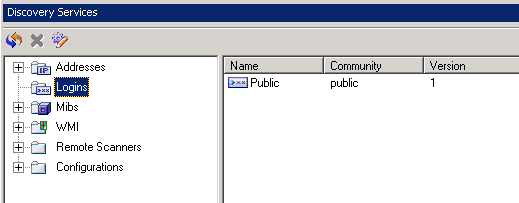
 Acerca de las carpetas de la lista de árbol
La lista de árbol está formada por tres carpetas principales:
- Direcciones: Muestra las direcciones de red que desee rastrear para detectar los dispositivos. Estas direcciones se pueden localizar mediante un intervalo de dirección IP, dispositivos o grupos UDD, una consulta de control de activos o de Management Suite o Active Directory. Si realiza un rastreo en busca de dispositivos de UDD o de control de activos, se utilizarán las direcciones IP asociadas con estas entradas.
- Inicios de sesión: Muestra la información de inicio de sesión que necesita Discovery Services para conectarse y rastrear los dispositivos con SNMP o WMI habilitado. Para conexiones de SNMP, es necesario como mínimo leer el comando de comunidad, aunque es posible que sea necesaria información adicional según el entorno. Es posible que necesite crear varios inicios de sesión. Para las conexiones WMI, necesitará configurar un inicio de sesión de Windows.
- MIBs: Muestra qué datos están disponibles en los dispositivos; sólo se utiliza para referencia o para limitar el intervalo de datos que se recuperan mediante el rastreo. Cargar los MIB que se apliquen a su hardware puede resultar útil, pero no es necesario para recuperar los datos o para interpretarlos.
- WMI: Muestra los datos que se pueden analizar que pueden estar disponibles en los dispositivos con WMI habilitado. Utilice los grupos de WMI para limitar el ámbito de los datos recuperados con el rastreador.
- Rastreadores remotos: Muestra dispositivos que son rastreadores remotos. Los rastreadores remotos descargan el proceso de rastreo del servidor central y son muy útiles para rastrear subredes no accesibles desde el servidor central. La carpeta de Rastreadores remotos permanece vacía hasta que se ajuste un número de dispositivos como rastreadores remotos.
- Configuraciones: Muestra las configuraciones de rastreo que ha creado. Después de configurar las direcciones y los inicios de sesión y de desplegar los rastreadores remotos, debe asignarlas unas a otras para extraer datos del inventario de los dispositivos.
Acerca de los iconos de la barra de herramientas
- Actualizar: Actualiza la lista de árbol.
- Eliminar: Elimina un elemento de la lista de árbol.
- Configuración: le permite definir la configuración de los hilos y la detección de registros duplicados. Utilice la pestaña Subprocesos para seleccionar el número de direcciones que desee rastrear simultáneamente, el número recomendado es diez. Para obtener información acerca de la pestaña Duplicados, Detectar registros de inventario duplicados.
Primeros pasos
Para utilizar los Servicios de detección, debe completar las siguientes tareas. La tarea final será crear una configuración de rastreo que utilice la información que haya ajustado en las otras tareas para extraer datos de los dispositivos UDD o de otros dispositivos.
Configurar direcciones para rastrear
Para detectar dispositivos no administrador con Servicios de detección, deberá configurar las direcciones de red que desee rastrear. Estas direcciones se pueden localizar mediante un intervalo de dirección IP, dispositivos o grupos UDD, una consulta de control de activos o de Management Suite o Active Directory. Si realiza un rastreo en busca de dispositivos de UDD o de control de activos, se utilizarán las direcciones IP asociadas con estas entradas.
Puede configurar tantas direcciones como quiera, así como crear grupos de direcciones. Para actualizar cualquiera de las direcciones definidas en las subcarpetas Direcciones, haga clic con el botón derecho sobre Direcciones y seleccione Actualizar las direcciones de red.
Para configurar direcciones para rastrear
- En la vista de árbol, amplíe las Direcciones.
- Haga clic con el botón derecho sobre Todas las direcciones y seleccione Agregar dirección.
- Introduzca un nombre para la configuración de la dirección y, a continuación, seleccione una de las siguientes opciones para el tipo específico de dirección que va a agregar:
- Intervalo de direcciones IP: Introduzca una dirección IP de Inicio. Si no introduce un Final, Discovery Services sólo rastreará esa dirección.
- Consulta de Control de activos: Haga clic en el botón de puntos suspensivos (...) para seleccionar una consulta de la lista. Estas consultas se crean en la vista de Control de activos.
- Dominio de Windows: Introduzca un nombre de Servidor, Usuario y Contraseña. Seleccione un Contenedor y seleccione Buscar subcontenedores para buscar las direcciones de esas ubicaciones.
- Dispositivo de UDD: Haga clic en el botón de puntos suspensivos (...) para seleccionar una dirección de dispositivo de la base de datos del inventario.
- Grupo de UDD: En la lista desplegable, seleccione un grupo UDD para rastrear.
- Consulta de Management Suite: desde la lista desplegable, seleccione una consulta existente de Ivanti.
- Para Tiempo máximo para recuperar datos, el tiempo recomendado son 600 segundos.
- Haga clic en el botón Aceptar.
Configurar la información de inicio de sesión
Para conexiones con dispositivos con SNMP habilitado, es necesario como mínimo leer el comando de comunidad, aunque es posible que sea necesaria información adicional según el entorno. Es posible que necesite crear varios inicios de sesión.
Para configurar la información de inicio de sesión de SNMP
- En la vista de árbol, haga clic con el botón derecho sobre Inicios de sesión y seleccione Agregar inicio de sesión de SNMP.
- Introduzca un Nombre para esta configuración de inicio de sesión.
- Introduzca la cadena de comunidad (por defecto, público).
- Ajuste el resto de opciones según las necesidades de su entorno.
- Haga clic en el botón Guardar.
Para conectarse con dispositivos con WMI habilitado, deberá configurar un inicio de sesión de Windows.
Para configurar la información de inicio de sesión de Windows (WMI)
- En la vista de árbol, haga clic con el botón derecho sobre Inicios de sesión y seleccione Agregar inicio de sesión de Windows.
- Introduzca un Nombre para esta configuración de inicio de sesión.
- Introduzca el Usuario como <dominio>\<inicio de sesión> para las cuentas de dominio, o \<inicio de sesión> para las cuentas locales.
- Introduzca la Contraseña del usuario para este inicio de sesión.
- Haga clic en el botón Aceptar.
Explorar la información de MIB
SNMP utiliza MIB para definir qué datos se almacenan y cómo se accede a esos datos. Los datos utilizan una notación "." (por ejemplo, 1.3.6.1.2.1.1.1) en el campo sysDescriptrion. El árbol de MIB, que se puede visualizar en Discovery Services, sólo se utiliza para referencia o para limitar el intervalo de información que se recuperan mediante el rastreo.
Aunque es útil cargar los MIB de aplicación para su hardware, si no encuentra un MIB, el rastreo de la red no se verá afectado. Puede explorar el árbol para ver qué información hay disponible en sus dispositivos.
Utilice el menú contextual de la carpeta MIBS para cargar un archivo MIB, exportar las listas MIB a un archivo .XML o importar las MIB de un archivo .XML.
Aunque hay, literalmente, miles de atributos diferentes definidos en los MIB estándar, y muchos más que son específicos de los fabricantes y de los modelos, depende del fabricante decidir qué información hay disponible en un dispositivo determinado.
Discovery Services utiliza grupos MIB, que no son más que colecciones de OID, para rastrear. Puede crear grupos MIB y utilizarlos para rastreos diferentes. Por ejemplo, en un rastre completo un día, pero, el siguiente, recopilar únicamente información de tóner. Configurar diversos grupos MIB le permite modificar la información del rastreo.
Cuando agrega un OID, el rastreo recopilará ese OID y todos los OID que empiecen por ese número. Por ejemplo, si introduce 1.3.6.1.2.1.43, se rastrearán todos los elementos que empiecen con ese valor. No obstante, 1.3.6.1.2.1.44 o cualquier OID que empiece con un valor diferentes, no se rastreará.
Para crear un grupo MIB y agregar OID
- En la vista de árbol, expanda MIBS, haga clic con el botón derecho sobre Grupos de MIB y seleccione Crear grupo. Asigne un nombre al grupo.
- Agregar OID haciendo clic con el botón derecho sobre la carpeta del grupo y seleccionando Agregar OID.
- En el diálogo Seleccionar entradas de MIB, expanda las entradas de MIB disponibles para agregar un OID.
- Haga clic en el botón Aceptar. En caso necesario, repita el procedimiento para crear una colección de OID para este grupo MIB.
Configure los grupos WMI y los elementos
Hay dos motivos principales para crear una configuración de rastreo para dispositivos con WMI habilitado:
- Cuando ha elegido no desplegar el agente de Ivanti en estos dispositivos, y aun así quiere datos de inventario sobre ellos.
- Cuando quiera datos adicionales que no pueda conseguir con un análisis de red normal. Por ejemplo, puede utilizar una configuración de rastreador, además de las reglas de software con licencia de los Servicios de traducción de datos, para determinar el tipo de edición de los productos de software, como Microsoft SQL Server. Para obtener más información, consulte Detección de edición y versión de productos.
En cualquier caso, después de ejecutar la configuración del rastreador, los datos resultantes se agregarán a la base de datos del inventario.
Utilice los menús contextuales de las carpetas de WMI para crear nuevas clases de WMI, cambiar un espacio de nombre, agregar elementos de WMI y crear nuevos grupos de WMI. Antes de llevar a cabo cambios en la carpeta de WMI, deberá contar con el conocimiento de las clases de WMI.
Los grupos de WMI contienen los elementos WMI que querrá localizar con el análisis de los Servicios de detección. Desde la carpeta WMI > Grupos de WMI, puede ver los grupos de WMI existentes y configurar grupos nuevos. Para rellenar un nuevo grupo de WMI, amplíe la carpeta de Clases de WMI o los Grupos de WMI, seleccione un elemento WMI y arrástrelo y suéltelo en una nueva carpeta de grupo que haya creado.
Desplegar rastreadores remotos
Un rastreador remoto es un dispositivo que descarga el proceso de rastreo del servidor central. Puede ejecutar un rastreo de red completo y es útil para rastrear subredes que no sean accesibles desde el servidor central.
Los rastreadores remotos reciben las configuraciones de rastreo (que ha creado en la última tarea que se muestra a continuación) del servidor central y, de manera predeterminada, las ejecutan cada 24 horas. Para que un dispositivo sea un escáner remoto, debe tener desplegados dos agentes: el agente de Ivanti y el agente remoto de servicios de detección de Ivanti Data Analytics.
El Agente remoto de servicios de detección de Data Analytics de Ivanti se instala con Data Analytics como una tarea programada y está disponible para desplegarse en dispositivos desde la herramienta de Tareas programadas.Para que los agentes se ejecuten correctamente, los dispositivos ya deben encontrarse en la base de datos del inventario. Puede desplegar el agente en tantos dispositivos como necesite.
En una configuración de rastreo, si asigna un rastreo remoto específico para que se ejecute, éste ejecutará la configuración completa. Si selecciona Distribución automática por subred, el rastreador sólo ejecutará las configuraciones que contengan una subred a la que el rastreador esté conectado directamente. Cuando el rastreador remoto recibe la configuración, sólo rastreará las redes conectadas directamente, el resto de elementos de la configuración serán ignorados.
Mientras el rastreador remoto se ejecuta como servicio, pero también puede ejecutarlo manualmente ejecutando MANAGEDPLANET.DISCOVERYSERVICES.REMOTESCANNER.EXE /NOSERVICE desde el directorio de instalación.
Los archivos de registro del rastreador remoto se pueden encontrar, de manera predeterminada, en el directorio C:\Program Files (x86)\LANDESK\Data Analytics\Discovery Services\.
Crear, ejecutar y programar configuraciones de rastreo
Después de completar las tareas anteriores, deberá combinar la información en una configuración de rastreo que extraerá los datos desde los dispositivos UDD y otros dispositivos.
Para crear una configuración de rastreo
- En la vista de árbol, amplíe las Configuraciones.
- Haga clic con el botón derecho sobre Todas las configuraciones y seleccione Agregar config.
- Introduzca un Nombre y una Descripción para la configuración. Para dispositivos con SNMP habilitado, seleccione Usar SNMP. Seleccione sólo Agregar a la base de datos si responde al ping si desea agregar todas las direcciones a la base de datos que responde a un ping. En la mayoría de casos, no querrá seleccionar esta opción. Para dispositivos con WMI habilitado, seleccione Usar WMI.
- Seleccione las direcciones que desee agregar a esta configuración haciendo clic en el botón Agregar y resaltando las direcciones que desee.
- Agregue inicios de sesión a la configuración haciendo clic en el botón Agregar y resaltando los inicios de sesión que desee. El orden de los inicios de sesión de la lista es el orden que el rastreador remoto utilizará cuando intente conectarse a los dispositivos.
-
Para dispositivos con SNMP habilitado: Seleccione grupos de OID o de MIB específicos que desee buscar, haciendo clic en el botón Agregar. Si no agrega nada, el rastreador devolverá todos los OID a los que el inicio de sesión tenga acceso. El proceso de rastreo puede durar bastante tiempo con bases de datos MIB grandes, como enrutadores o conmutadores grandes, pero por norma general, esto no supondrá un problema.
Para dispositivos con WMI habilitado: Seleccione grupos de WMI que desee buscar, haciendo clic en el botón Agregar. Si no agrega nada, el rastreador devolverá todos los grupos a los que el inicio de sesión tenga acceso. - Seleccione si la configuración estará disponible para los rastreadores remotos y para cuáles. Si selecciona Distribución automática por subred, el agente sólo ejecutará las configuraciones que contengan una subred a la que el rastreador esté conectado directamente. Además, el agente sólo ejecutará aquellas subredes que estén directamente conectadas al rastreador remoto.
- Haga clic en el botón Terminar.
Para ejecutar inmediatamente una configuración del rastreador
- Haga clic con el botón derecho sobre la configuración.
- Seleccione Ejecutar ahora.
Después de ejecutar una configuración, los datos del nuevo inventario aparecerán en la vista de Control de activos (para dispositivos con SNMP habilitado) o en la vista de red de Management Suite (para dispositivos con WMI habilitado).
Se crean dos archivos durante el proceso: un archivo de registro, que le permite conocer si la configuración ha sido correcta o ha fallado y un archivo .XML, que contiene los datos del inventario. De manera predeterminada, los archivos se ubican en estos directorios:
- Archivo de registro: C:\Program Files (x86)\LANDesk\ManagementSuite\MP_Log. El nombre del archivo aparecerá como Discovery - <nombre de configuración> - <fecha><hora>.log.
- Archivo .XML: C:\Program Files (x86)\LANDesk\ManagementSuite\MP_TEMP\DiscServ\Processed.
Para programar rastreos regulares utilizando una configuración
Es importante rastrear regularmente los dispositivos en busca de cambios. Este proceso se puede automatizar de la siguiente manera.
- Haga clic con el botón derecho sobre la configuración y seleccione Programar.
- Asigne un nombre a la tarea y configúrela. Haga clic en el botón Guardar para agregar la tarea a la herramienta Tareas programadas de la consola de Management Suite.