Asistente de normalización
Muchos de los datos del inventario que DTS recopila no aparecen en un formato listo para el informe. Muchos proveedores tienen pocos estándares para nombrar su hardware, software o empresa, lo que dificulta crear un informe limpio que muestre todos los proveedores, modelos y software del inventario. La base de datos del inventario sólo puede informarle de los servicios de los que el dispositivo le informe. Un proveedor de hardware puede informar de que su nombre es simplemente "Proveedor" en un dispositivo, "Proveedor SA" en otro, y "Proveedor asociados" en un tercero. Normalizando o estandarizando los datos, hace que sea más fácil generar los informes.
Data Analytics se envía con una serie de reglas que normalizan los datos, pero es posible que necesite crear sus propias reglas para aquellos proveedores que no se encuentren representados. Puede copiar y modificar reglas existentes para su entorno particular.
Abra el asistente haciendo clic con el botón derecho sobre Normalizar en el árbol de DTS y seleccionando Nueva regla. Introduzca un nombre único y una descripción para esta regla, luego seleccione la base de datos donde la regla almacenará los datos que recopile.En las siguientes páginas, introduzca la información siguiente:
 Acerca de esta página
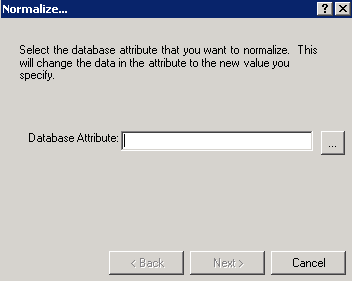
Atributo de base de datos: Seleccione el atributo de la base de datos que desee normalizar con esta regla. Haga clic en el botón de puntos suspensivos (...) para seleccionar el atributo en el navegador de atributos.
Acerca de esta página
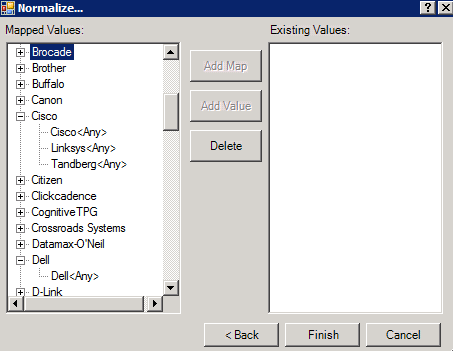
Utilice este diálogo para trasladar los valores actuales del atributo seleccionado del inventario hasta la lista de valores asignados, donde podrá normalizarlos.
Panel de valores asignados: Muestra una lista de valores nuevos y normalizados, que se utilizará para este atributo específico. Esta lista está vacía hasta que se selecciona un valor existente y se haga clic en el botón Agregar asignación para trasladarlo. Cuando el valor esté en esta lista, se podrá normalizar agregando un número de valores que sean variaciones de su nombre.
Para agregar un valor a la lista, haga clic con el boton derecho sobre el valor asignado y seleccione Agregar valor. No es necesario que liste cada permutación del valor que va a normalizar. En lugar de eso, puede utilizar dos comodines:
- <Char> coincide con cualquier carácter.
- <Any> coincide con cualquier número de caracteres, cero o más. Por ejemplo, si va a normalizar los fabricantes del sistema, puede utilizar "Dell<Any>" para hacer coincidir cualquier dispositivo que empiece por "Dell".
Panel de valores existentes: Muestra una lista de valores existentes en el inventario para este atributo en particular.
Agregar botón de asignación: Traslada el valor existente seleccionado a la lista de Valores asignados para normalizarlo.
Agregar botón de valores: Traslada el valor seleccionado existente hasta la lista de Valores asignados que se encuentra dentro del valor que desee normalizar, como uno de sus valores.
Haga clic en el botón Terminar. La nueva regla aparecerá en la carpeta Normalizar > Todas las reglas.