Despliegue rápido
Rapid Deployment es una herramienta de Data Analytics para Ivanti® Management Suite que automatiza el despliegue de agentes de Ivanti en dispositivos sin administrar en su red.
Una de las tareas que más tiempo ocupa de los administradores es el despliegue del agente de Ivanti apropiado en los dispositivos nuevos o existentes.La manera más normal de hacer esto es a través de la herramienta de detección de dispositivos no administrados de Management Suite, que requiere la detección de dispositivos nuevos en la red, arrastrar y soltar los dispositivos en el despliegue del cliente programado adecuado y, a continuación, expulsar el agente. Hay otros métodos, pero el Despliegue rápido le ayuda a automatizar este proceso con una consulta de configuración de clientes que utiliza UDD para detectar dispositivos e instala el agente en un único procedimiento.
Acerca de la vista Despliegue rápido
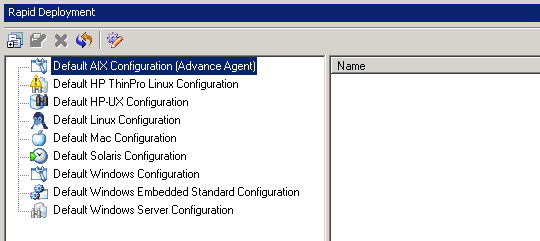
Cuando se abre Despliegue rápido, aparece un panel a lo largo de la parte inferior de la consola de Management Suite. Este panel lista la configuración predeterminada del cliente para cada tipo de dispositivo no administrado en los que puede querer realizar una consulta y desplegar un agente.
 Acerca de los iconos de la barra de herramientas
- Agregar: Crea una consulta para la configuración de un cliente determinado.
- Modificar: Edita una consulta para la configuración de un cliente determinado.
- Eliminar: Elimina una consulta para la configuración de un cliente determinado.
- Actualizar: Actualiza la lista y la configuración de la configuración de clientes de Despliegue rápido.
- Configuración: Permite configurar la configuración global de todos los clientes desplegados desde aquí.
Primeros pasos
Para utilizar Rapid Deployment para automatizar el despliegue del agente de Ivanti, debe llevar a cabo estas tareas:
Crear una consulta de configuración de clientes
Crear una consulta que haga coincidir los dispositivos, escaneados con UDD, con la configuración del cliente adecuado. Las consulta se basan en los atributos de la base de datos recopilados durante el proceso de UDD.
La configuración de todos los clientes, incluida la del Agente avanzado, aparece en la lista de la ventana principal.
1.Haga clic con el botón derecho sobre la configuración de un cliente y seleccione Agregar.
2.Aparecerá un diálogo similar al de consulta de Management Suite.
3.Introduzca los parámetros que desee incluir en la consulta.Debe especificar al menos un parámetro. Muchos usuarios quieren consultar dispositivos de un rango de direcciones IP específico.Para devolver un rango de subredes entero, utilice el operador LIKE con los tres primeros octetos de la dirección IP.
También puede usar los siguientes comodines de SQL solos o combinados con el operador LIKE:
•%: representa cero, uno o múltiples caracteres.
•_: representa exactamente un carácter.
•[charlist]: hace coincidir los caracteres que se encuentran entre corchetes.
•[^charlist]: los caracteres que coinciden NO se especifican entre corchetes.
4.Cuando termine de introducir las condiciones, haga clic en el botón Guardar.
Antes de ejecutar alguna de las consultas, deberá configurar los ajustes de despliegue de la configuración de clientes para uso de banda ancha, la UDD y las exclusiones.
Para ejecutar una consulta, haga clic sobre el nombre de la misma. La configuración de cliente correcta se desplegará en todos los dispositivos que coincidan con los parámetros de la consulta. Los detalles sobre el proceso de despliegue aparecerán bajo el nombre de la consulta.
Configure los ajustes de despliegue de configuración del cliente
En la barra de herramientas, haga clic en el icono Configuración para configurar una serie de ajustes globales para el uso de banda ancha, UDD y exclusiones cuando despliegue la configuración del cliente desde aquí.
Uso de banda ancha
En el diálogo Configuración del sistema, haga clic en la pestaña Configuración para configurar las opciones que optimicen el rendimiento y uso de banda ancha de los despliegues del agente:
- Minutos entre verificaciones de búsqueda de nuevos dispositivos administrados: El número de minutos entre las ejecuciones de Despliegue rápido.
- Número máximo de equipos programados por revisión: El número máximo de dispositivos que se desplegarán en un agente cada vez, independientemente de la configuración del cliente.
- Habilitar el despliegue automático: Permite el despliegue rápido de la configuración de todos los clientes que aparecen en esta vista. No seleccione esta opción si desea desplegar manualmente la configuración de los clientes.
-
Eliminar dispositivos pendientes No administrados que no están configurados: Elimina los dispositivos no administrados de la lista Despliegue de clientes pendientes no administrados cuando falla un despliegue, de manera que cuando se vuelva a ejecutar la UDD, los dispositivos volverán a detectarse. Entonces podrá intentar desplegar un agente.
Si no selecciona esta opción, una vez se lleve a cabo un intento de despliegue de un agente en un dispositivo no administrado, dicho dispositivo no volverá a aparecer en la herramienta UDD y no será visible en la consola de Management Suite. Para verlo, debe consultar en la vista de red en Configuración > Despliegue de clientes pendientes no administrados.
Hay muchos motivos por los que un dispositivo no se haya configurado correctamente. Para un dispositivo UDD, el motivo más común es que se ha cambiado la dirección IP. - No eliminar los equipos que no se pudieron configurar: Seleccione esta opción si desea mantener los dispositivos en la herramienta UDD, aunque el agente no se despliegue en ellos correctamente.
UDD (Detección de dispositivos No administrados)
Management Suite proporciona una herramienta de UDD para localizar dispositivos que no tienen el agente de Ivanti estándar.Por ejemplo, es posible que tenga dispositivos que se hayan eliminado de la base de datos del inventario y que no se hayan vuelto a escanear. En un sólo procedimiento, el Despliegue rápido puede ejecutar un trabajo de UDD para volver a detectar estos dispositivos y desplegar el agente.
En el diálogo Configuración del sistema, haga clic en la pestaña UDD para configurar las opciones UDD del Despliegue rápido:
- Ejecutar la detección de dispositivos No administrados: Ejecuta UDD cada hora de manera predeterminada. Si ha ajustado UDD para que se ejecute en un horario diferente y no desea que Despliegue rápido sobrescriba dicha configuración, no seleccione esta opción.
- Botón agregar: Selecciona una tarea de detección UDD no utilizada en la que quiera ejecutar Despliegue rápido.
- Ejecutar tareas simultáneamente: Ejecuta simultáneamente las tareas de detección UDD, en lugar de una detrás de otra.
- Tiempo máximo por trabajo de UDD: El tiempo máximo que se ejecutará un trabajo antes de que Despliegue rápido continúe con la acción siguiente.
Exclusiones
En el diálogo Configuración del sistema, haga clic en la pestaña Exclusiones para configurar las opciones de Despliegue rápido que excluyan el despliegue de agentes en determinados dispositivos.
Por ejemplo, es posible que no desee desplegar una gente en un servidor de Windows. En tal caso, deberá seleccionar el atributo Descripción OD y, a continuación, seleccionar el valor de Servidor de Windows.