Acerca del cuadro de diálogo Nueva consulta
El nuevo cuadro de diálogo de consulta le ayuda a generar consultas según los datos del inventario. Para acceder a este cuadro de diálogo, en la vista Red, haga clic en Consultas > Mis consultas. Seleccione el grupo de consulta que desee modificar. Para modificar una consulta existente, haga clic con el botón derecho sobre ella y haga clic en Propiedades. Para crear una nueva consulta, haga clic con el botón derecho sobre un grupo de consulta existente y haga clic en Nueva consulta.
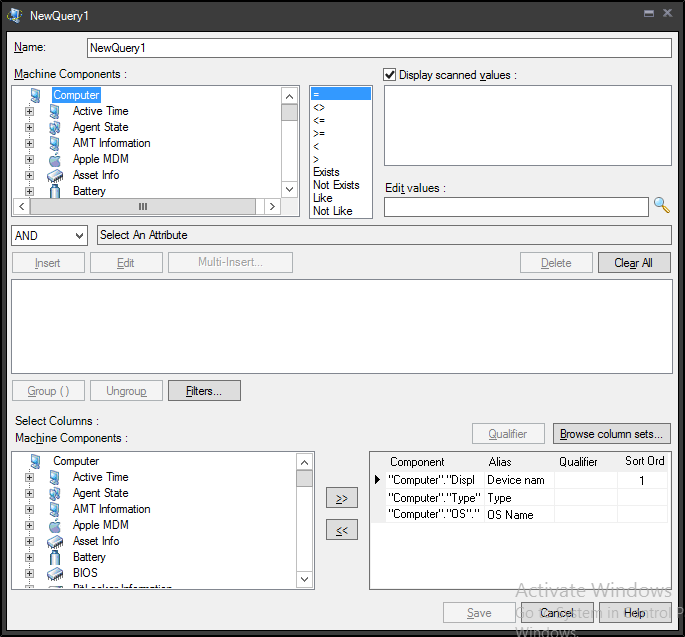
Este cuadro de diálogo contiene las siguientes funciones:
- Nombre: Identifica la consulta en grupos de consulta.
- Componentes de máquina: Enumera los componentes y atributos de inventario que la consulta puede explorar.
- Operadores relacionales: Enumera los operadores relacionales. Estos operadores determinan los valores de descripción para un componente determinado que satisfaga los criterios de la consulta.
El operador Como es un operador relacional. Si el usuario no especifica ningún comodín (*) en la consulta, el operador Como agrega comodines a ambos extremos de la cadena. A continuación se muestran tres ejemplos de uso del operador Como:
Computer.Display Name COMO consultas de "Equipo de Juan" para: Equipo.Nombre de pantalla COMO "%Equipo de Juan"
Equipo.Nombre de pantalla COMO consultas de "Equipo de Juan*" para: Equipo.Nombre de pantalla COMO "Equipo de Juan%"
Equipo.Nombre de pantalla COMO consultas de "*Equipo de Juan" para: Computer.Display Name COMO "%Equipo de Juan"
- Mostrar los valores rastreados: Enumera los valores aceptables para el atributo de inventario seleccionado. Asimismo, puede introducir manualmente un valor adecuado o modificar un valor seleccionado, con el campo Modificar valores. Si el operador relacional seleccionado es Existe o No existe, no será posible ningún valor de descripción.
- Operador lógico: Determina la relación lógica de las instrucciones de consulta entre sí:
- Y: El valor de la instrucción de consulta anterior y la instrucción que se introduzcan deben ser true para satisfacer la consulta.
- O: El valor de la instrucción de consulta anterior o la instrucción que se debe insertar debe ser true para satisfacer la consulta.
- Insertar: Inserta la instrucción nueva en la lista de consultas y la relaciona lógicamente con otras instrucciones en función del operador lógico de la lista. Este botón no se puede seleccionar hasta que haya creado una instrucción de consulta aceptable.
- Editar: Permite modificar la instrucción de consulta seleccionada. Cuando haya finalizado de realizar los cambios, haga clic en el botón Actualizar.
- Inserción múltiple: Le permite insertar varios valores de un componente en la consulta, en lugar de seleccionar valores de la lista e insertar uno a la vez. Pegue una lista de valores en el cuadro y luego especifique el delimitador que separa los valores. Haga clic en el botón Analizar para ver los valores analizados. Si los datos son correctos, haga clic en Insertar para agregar los valores a la consulta.
- Eliminar: Elimina la instrucción seleccionada de la lista de consultas.
- Borrar todo: Elimina todas las instrucciones de la lista de consultas.
- Lista de consultas: Enumera las instrucciones insertadas en la consulta y su relación lógica con el resto de instrucciones incluidas en la lista. Las instrucciones agrupadas están rodeados de paréntesis.
- Grupo (): Agrupa las instrucciones seleccionadas para que se evalúen entre sí antes de que lo hagan con otras instrucciones.
- Desagrupar: Desagrupa las instrucciones agrupadas seleccionadas.
- Filtros: Abre el cuadro de diálogo Filtro de consulta que muestra los grupos de dispositivos. Al seleccionar grupos de dispositivos, limita la consulta a los dispositivos contenidos en los grupos seleccionados. Si no selecciona ningún grupo, la consulta ignorará la pertenencia al grupo.
- Seleccione las columnas: Permite agregar y quitar columnas que aparecen en la lista de resultados de la consulta. Seleccione un componente y, a continuación, haga clic con el botón de flecha derecha para agregarlo a la lista de columnas. Puede modificar manualmente el texto de alias y orden; los cambios realizados aparecerán en la lista de resultados de consultas.
- Calificador: El botón Calificador se utiliza para limitar los resultados de las relaciones de uno a varios en la base de datos; sin él, el mismo equipo figura varias veces en la lista en el conjunto de resultados. Por ejemplo, si desea consultar la versión de Microsoft Word que se encuentra instalada en cada dispositivo de la organización, inserte Computer.Software.Package.Name = 'Microsoft Word' en el cuadro de consulta y seleccionar Computer.Software.Package.Version en la lista Seleccionar columnas. No obstante, si solamente se enumera la versión de software, se mostrará cada versión de cada programa de software instalado en cada dispositivo, lo cual no es recomendable. La solución consiste en limitar (o calificar) la versión a Microsoft Word solamente. Haga clic en el botón Calificar para insertar Computer.Software.Package.Name = "Microsoft Word". Se devolverán solamente las versiones de Microsoft Word.
- Guardar: Guarda la consulta actual. Al guardar una consulta antes de ejecutarla, la consulta se almacena en la base de datos central y permanece en ella hasta que se elimine de forma explícita.
NOTE: Las instrucciones se ejecutan en el orden mostrado
Si no se realizan agrupaciones, las instrucciones de consulta enumeradas en el cuadro de diálogo se ejecutan en su totalidad. Asegúrese de agrupar los elementos de consulta relacionados para que se evalúen como grupo; de lo contrario, los resultados de la consulta pueden ser diferentes a los esperados.