Ejecutar informes
Utilice la herramienta de informes para ejecutar informes, organizarlos y crear otros nuevos. Puede programar los informes para que se ejecuten una vez o de manera recurrente. También puede importar y exportar informes para utilizarlos en otras consolas de Endpoint Manager.
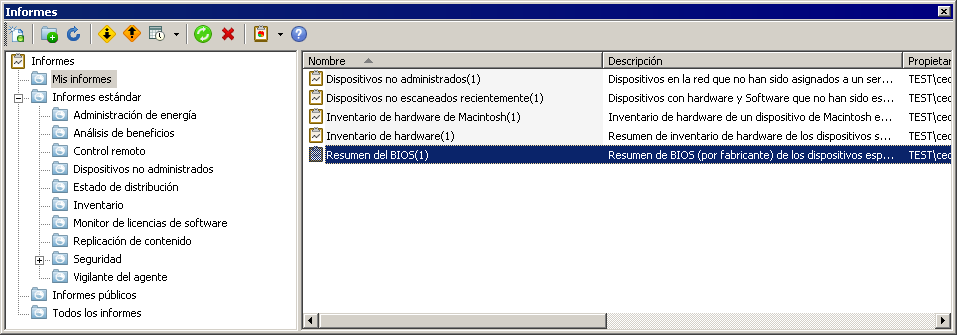
La forma más rápida de ver los datos del informe es ejecutándolos desde la consola. El visor de informes muestra los datos como una vista previa de la página impresa o como datos continuos. Puede cambiar las vistas y los formatos en el visor. También puede cambiar los parámetros del informe para seleccionar un subconjunto de los datos.
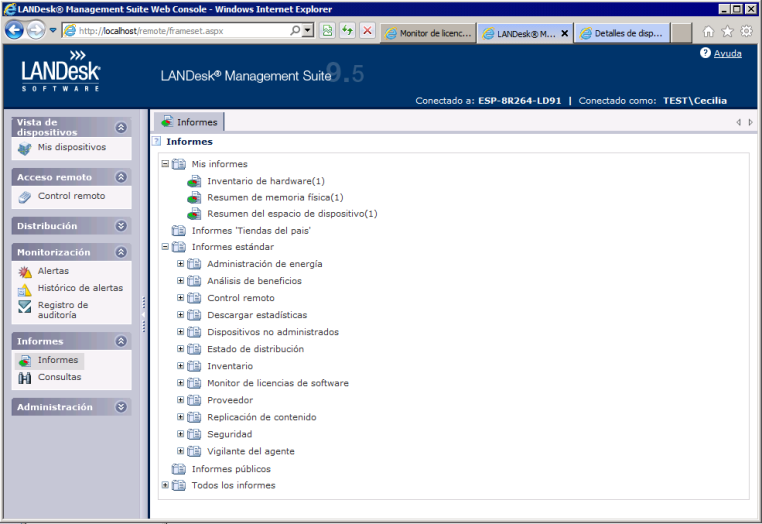
Informes en la consola Web
Cuando se utiliza la consola Web, los informes que se encuentran en la consola Windows estarán disponibles, pero hay pequeñas diferencias en la manera de ver y seleccionar los parámetros. No se pueden modificar o crear informes personalizados en la consola web o mover informes entre carpetas, pero sí se pueden ejecutar, imprimir y exportar informes.
Cambiar las propiedades del informe
Se puede hacer una copia de un informe predefinido y modificar sus elementos en el cuadro de diálogo Propiedades del informe. Puede cambiar el tipo de gráfico que aparece en el informe y especificar otro campo como el elemento clave de la consulta. También puede seleccionar una consulta de LDMS para utilizarla como base del informe. Así mismo puede cambiar el nombre y la descripción.
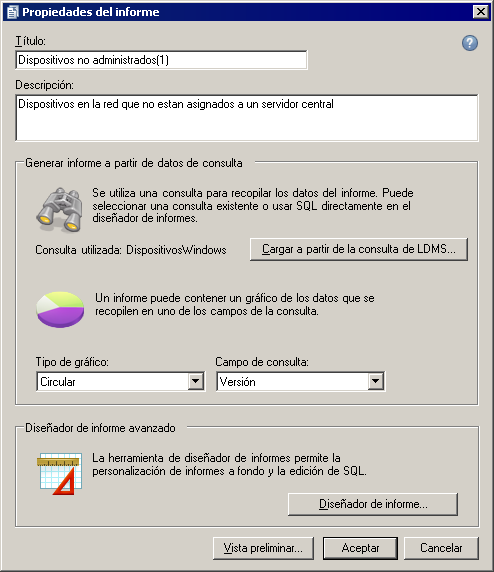
Si desea hacer muchos más cambios en el informe, tendrá que abrir el diseñador de informes. Consulte
Creación de informes personalizados para obtener información sobre cómo utilizar el diseñador de informes.
Visor de informes
Cuando se ejecuta un informe, el visor de informes inicia y muestra el informe generado. El visor de informes contiene controles que le permiten visualizar el informe según sus preferencias de visualización. También puede exportar un informe a partir del visor de informes o guardarlo en un formato diferente para su distribución.
El visor de informes incluye una barra de herramientas y una barra lateral. La barra de herramientas contiene los siguientes botones:

- Abrir: abrir en el visor un informe guardado.
- Exportar: guardar el informe como una imagen (en formato BMP, EMF, GIF, JPEG, TIFF o PNG, o en formato HTML, PDF, XML, XLS o DOC).
- Copiar: copiar el contenido del informe de la página seleccionada.
- Vista previa de impresión: activar o desactiva el modo de vista previa de impresión (ver página). Cuando no se selecciona, se muestra el informe como una sola página HTML.
- Configuración de página: cambiar la configuración de la marca de agua, la página y el diseño.
- Imprimir: abrir el cuadro de diálogo de impresión estándar predeterminada.
- Panel de la barra lateral: Activar o desactivar el panel de la barra lateral, el cual muestra las opciones de búsqueda y de parámetros, y la vista de miniaturas.
- Regreso al informe principal: si está viendo un informe secundario, regrese al informe principal que inició el informe secundario.
- Ninguno: utilizar el movimiento estándar del ratón para visualizar.
- Modo de desplazar: arrastrar el puntero de mano para desplazarse en cualquier dirección de la página.
- Modo de selección: arrastrar el puntero para seleccionar una porción de la página. Puede pegar la selección en otra aplicación que admita texto pegado.
- Modo de instantánea: arrastrar el puntero para seleccionar un rectángulo. Puede pegar el rectángulo en otra aplicación que soporte pegar imágenes.
- Acercar: aumenta el tamaño del informe.
- Alejar: disminuye el tamaño del informe.
- Porcentaje de acercamiento: selecciona el tamaño de visualización del informe.
- Primera página: ver la primera página del informe.
- Página anterior: ver la página anterior en orden secuencial.
- Cuadro de página: inserte un número de página determinado, que le lleve directamente a esa página.
- Página siguiente: ver la página siguiente en orden secuencial.
- Última página: Ver la última página del informe.
- Cancelar: Detiene la ejecución del informe. si la ejecución del informe finalizó, este botón aparece atenuado.
- Actualizar: volver a la vista inicial.
- Buscar: abre el panel de búsqueda para ubicar una cadena de texto en los datos del informe.
La barra lateral incluye tres opciones, a las cuales se tiene acceso mediante los iconos de la parte inferior:
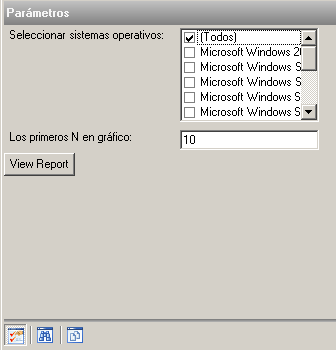
- Parámetros:
 cambiar los parámetros del informe para seleccionar un subconjunto de datos y ajustar los resultados en función de cómo se define el informe. Una vez que haya seleccionado los diferentes parámetros, haga clic en Ver informe para actualizar el informe con los nuevos parámetros.
 - Resultados de la búsqueda:
 buscar una cadena en los resultados del informe. Especifique la cadena y seleccione los criterios (como el caso de coincidencia), luego haga clic en Buscar. Aparece una lista de las coincidencias de la cadena. Haga clic en una de ellas para ir a esa sección del informe. La coincidencia aparece resaltada. También puede hacer clic en la barra verde de la parte derecha del informe para desplazare entre las ocurrencias.
 - Miniaturas de las páginas:
 ver las miniaturas de las páginas del informe. Haga clic en una miniatura para ir a esa página.
Selección de parámetros en una lista
Cuando la barra lateral incluya una lista de parámetros, se pueden incluir todos los elementos de la lista en el informe seleccionando la casilla de verificación Todos. Al hacer esto, las casillas de verificación de los elementos individuales no se marcan, pero se incluyen todos los elementos en el informe.
Para seleccionar un subconjunto de los elementos, desactive la casilla de verificación Todos y a continuación, seleccione la casilla de verificación junto a cada elemento que desee incluir en el informe.
Selección de dispositivos, grupos o ubicaciones
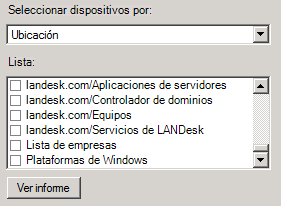
Los parámetros varían con cada informe. Sin embargo, todos los informes incluyen una opción de selección que especifica dispositivos individuales, consultas, grupos, ámbito o ubicación. Esto le permite generar un informe que corresponda a una consulta, un grupo o un ámbito que hayan sido definidos en la vista de red o en una ubicación en la red.
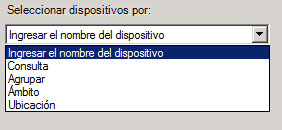
Por ejemplo, puede seleccionar dispositivos de una ubicación con base en la ubicación del dispositivo en la red. Cuando seleccione Ubicación, la lista mostrará las ubicaciones en la red ordenadas por nombre de dominio.
Informes secundarios
En algunos informes se pueden abrir informes secundarios o subinformes. En la carpeta de Seguridad, hay informes tipo tablero de control de virus y vulnerabilidades. Si se abre el informe de tablero (o informe padre), puede hacer clic en una de los gráficos para abrir el informe secundario correspondiente (o informe hijo).
Por ejemplo, si se ejecuta el informe de tablero Antivirus, haga clic en el gráfico "Estado del rastreador en tiempo real" para abrir un informe separado con el estado de rastreo del dispositivo. A continuación, haga clic en el botón Volver al informe principal para volver al informe de tablero.