Extensor de console
O Extensor de console é uma ferramenta de Data Analytics Ivanti Management Suite que permite que você personalize o menu do botão direito do mouse (contexto) de dispositivos que aparecem na tela de rede do Management Suite ou na tela do Asset Control do Data Analytics. O Console Extender oferece a você uma maneira conveniente de personalizar os menus do botão direito em vez do método de editar o registro do dispositivo, o qual demanda mais tempo.
O Console Extender é composto por várias opções pré-criadas que automaticamente aparecem nos menus do botão direito dos dispositivos tanto na tela do Asset Control quanto na tela de rede. Você pode editar essas opções se necessário.
Sobre a exibição do Extensor de console
Quando você abre a tela do Console Extender, um painel aparece na parte inferior do console do Management Suite. Este painel consiste de uma estrutura de árvore que lista várias pastas.
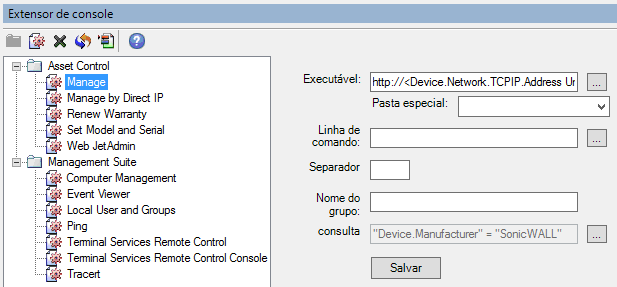
 Sobre as pastas com lista em árvore
A lista de árvore contém essas pastas principais:
- Asset Control: lista as opções do menu de clique com o botão direito disponíveis para dispositivos na exibição de Asset Control. Para uma opção de menu que deseja desativar, mas não excluir, clique com o botão direito e selecione Desativar. Para habilitar a opção novamente, alternar para Habilitar.
- Management Suite: lista as opções do menu de clique com o botão direito para dispositivos na tela de rede Management Suite.
Sobre os ícones da barra de ferramentas
- Adicionar grupo: cria um novo grupo para organizar as opções do menu do botão direito na tela de rede. O nome do grupo que você especificar aqui aparecerá no menu de clique com o botão direito de dispositivos. Não é uma opção para dispositivos no Asset Control.
- Adicionar Comando: cria um novo comando que se tornará uma nova opção do menu do botão direito. O nome que você especificar aqui aparecerá no menu.
- Excluir: exclui um grupo ou comando da lista. Se você excluir um item da lista e deseja restaurá-lo: Para itens do Asset Control, você deve executar novamente a instalação do banco de dados. Para itens de Management Suite, você deve acessar manualmente o registro de um computador no inventário e, em seguida, redigitar as informações aqui.
- Atualizar: atualiza a lista de árvore.
- Ajustar o tipo de exibição: permite que você use os botões de seta para cima/baixo para reordenar os menus do botão direito para dispositivos que aparecem no Asset Control. Não é uma opção para dispositivos na tela de rede.
Introdução
usar o Extensor de console é simples—expanda a pasta Asset Control ou Management Suite, crie um comando e defina seus parâmetros. Dependendo de qual pasta selecionar, o comando aparecerá como uma opção no menu do botão direito de dispositivos encontrados na tela do Asset Control ou na tela de rede do Management Suite.
Para editar um comando, selecione-o na lista de árvore. Os parâmetros de comando aparecerá à direita. Editá-los e clique no botão Salvar.
Asset Control
ao criar uma nova opção de menu de clique com o botão direito para dispositivos em Asset Control, você deve especificar com quais dispositivos a opção será associada. Faça isso criando uma consulta que limita o escopo do comando.
Criar uma nova opção de menu
- Expanda a pasta de Asset Control.
- Na barra de ferramentas, clique no ícone Adicionar comando.
- Na lista de árvore, digite um nome para esta opção de menu.
- Digite o caminho para o arquivo Executável que esta opção de menu irá executar. Clique no botão de reticências (...), selecione um arquivo e clique em Abrir. Se o arquivo reside em uma pasta especial, Pasta especial pode ajudá-lo a digitar o caminho mais rápido.
- Digite quaisquer opções de linha de comando para este arquivo executável, juntamente com um atributo de banco de dados se necessário (muitas vezes Device.Device Name). Por exemplo, se você deseja que a opção de menu abra o Notepad e copie nomes de dispositivos para esse arquivo, você deve especificar o Device.Device Name aqui.
- Para usar esta opção em vários dispositivos ao mesmo tempo, especifique um Separador, como uma vírgula, para separar cada dispositivo em uma lista de resultados.
- Digite um nome do grupo para esta opção de menu. Grupos suportam um nível de organização.
- Selecione uma consulta que especifica quais dispositivos terão este comando aparecer em seu menu de clique com o botão.
- Clique no botão Salvar.
Depois que você criou uma opção de menu, você pode ver o resultado indo para a exibição de Asset Control e clicar com o botão direito em um dispositivo na pasta Todos os ativos.
Management Suite
Quaisquer opções de menu de clique com o botão direito que você criar para a tela de rede são globais, aparecendo para todos os dispositivos no inventário. Você também pode organizar as opções do menu em grupos. As configurações das opções do Console Extender são armazenadas no núcleo de registro do servidor em:
HKEY_LOCAL_MACHINE\SOFTWARE\Managed Planet\Console Extender\Plugins
Criar uma nova opção de menu
- Expanda a pasta Management Suite.
- Na barra de ferramentas, clique no ícone Adicionar comando.
- Na lista de árvore, digite um nome para esta opção de menu.
- Digite o caminho para o arquivo Executável que esta opção de menu irá executar. Clique no botão de reticências (...), selecione um arquivo e clique em Abrir. Se o arquivo reside em uma pasta especial, Pasta especial pode ajudá-lo a digitar o caminho mais rápido.
- Digite quaisquer opções de linha de comando para este arquivo executável, juntamente com um atributo de banco de dados se necessário (muitas vezes Computer.Device Name).
- Para usar esta opção em vários dispositivos ao mesmo tempo, especifique um Separador, como uma vírgula, para separar cada dispositivo em uma lista de resultados.
- Clique no botão Salvar.
Depois que você criou uma opção de menu, você pode ver o resultado indo para a tela de rede Management Suite, selecionando um dispositivo na lista e clicando com o botão direito.
Crie um grupo de computadores
- Expanda a pasta Management Suite.
- Na barra de ferramentas, clique no ícone Adicionar grupo.
- Na lista em árvore, digite um nome para o grupo.
- Adicione e organize suas opções de menu conforme desejado. Grupos suportam um nível de organização.