Descoberta de edição e versão de produtos
Você geralmente precisa dos dados de versão e edição dos produtos ao comprar atualizações e calcular o uso de licenças, ainda que essas informações nem sempre façam parte do inventário do dispositivo. A solução é usar uma configuração de análise do Discovery Services e uma regra do Data Translation Services (DTS) para coletar dados de edição e versão que não são obtidos com uma análise normal da rede e adicionar essas informações ao inventário.
- Descoberta de edição e versão para Microsoft Exchange, Oracle Weblogic e Scooter Software Beyond Compare
- Descoberta de edição para Microsoft SQL Server
As futuras versões do Data Analytics continuarão a atualizar a lista de produtos para os quais você pode configurar a descoberta de versão e edição.
Descoberta de edição e versão para Microsoft Exchange, Oracle Weblogic e Scooter Software Beyond Compare
Para alguns produtos, as informações de edição e/ou versão não são exibidas por padrão no inventário de um dispositivo. Esses produtos geralmente são instalados com um arquivo de texto que contém as informações de edição e/ou versão, mas colocar esses dados no inventário é um desafio.
A solução para obter essas informações é definir uma configuração de análise do Discovery Services que também execute uma regra do DTS. A configuração analisa todos os dispositivos selecionados e, se puder realizar a conexão, puxa o arquivo de texto para o componente Computer.Software.Configuration Files.File do inventário do dispositivo. Nesse ponto, a regra do DTS pesquisa o arquivo e adiciona os dados de versão e/ou edição ao atributo Computer.Software.Additional Detection.
Os componentes essenciais para a definição de tal configuração já estão disponíveis no Discovery Services, e a regra do DTS necessária para cada produto é instalada por padrão com o Data Analytics.
 Configurar a descoberta de edição ou versão
- Vá em Discovery Services > Endereços, clique em Todos os endereços e selecione Adicionar endereço para configurar um objeto de endereço que executará a descoberta em dispositivos com Microsoft Exchange, Oracle Weblogic ou Scooter Software Beyond Compare instalado.
- Clique com o botão direito na pasta Logins e selecione Adicionar Login do Windows para criar um objeto que se conectará aos seus dispositivos via WMI para ler o registro. Criar muitos objetos de login conforme necessário. Esses logins precisam de acesso de administrador aos dispositivos.
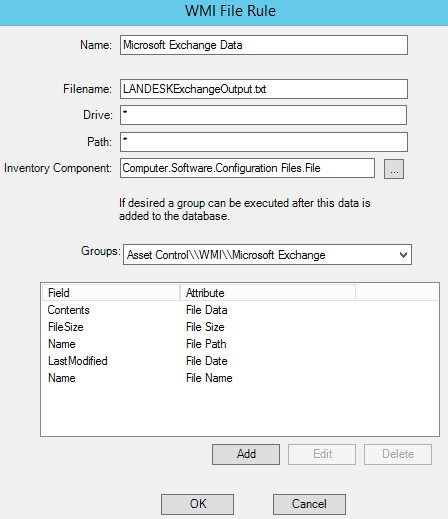
- Abra a pasta WMI > Todas as classes WMI e clique na classe Files. No painel direito, você verá uma entrada para cada produto. Clique duas vezes em um produto para exibir a regra de arquivo WMI definida (por exemplo, Microsoft Exchange). Note que a regra é definida para buscar o nome de arquivo listado em todas as unidades e caminhos e adicionar o arquivo de texto ao componente Computer.Software.Configuration Files.File no inventário. Dados sobre o arquivo de texto que aparecerá no inventário também são mostrados. Você pode editar qualquer uma dessas opções se necessário. O grupo especificado do DTS executará uma regra que está configurada para puxar informações de versão ou edição do produto a partir do arquivo de texto no inventário.
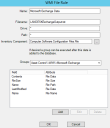
Observação: para alterar as informações que a regra do DTS puxará para o inventário, você primeiro deve copiar e editar a regra no DTS, depois selecioná-la aqui para ser executada. Por padrão, essas regras ficam localizadas na pasta DTS > Grupos do sistema > Asset Control > WMI. - Clique com o botão direito na pasta Configuração e selecione Adicionar configuração.
- Dê um nome à configuração, selecione Usar WMI, e siga as instruções para selecionar um endereço e um login.
- No diálogo grupos WMI, excluir Análise Completa da lista e clique no botão Adicionar. Selecione o grupo correto para coletar apenas as informações desejadas.
- Concluir a criação da configuração e executá-lo.
A análise do Discovery Services pode demorar um pouco para ser concluída. Para verificar se o processo foi bem-sucedido, você pode acessar o arquivo de log em C:\Program Files (x86)\LANDesk\ManagementSuite\MP_Log. O nome do arquivo será exibido como Descoberta - <nome da configuração> - <date><time>.log.
Descoberta de edição para Microsoft SQL Server
Você usa uma configuração de análise do Discovery Services para puxar esses arquivos de texto para o inventário, e depois usa uma regra do DTS para identificar informações de edição e/ou versão e adicioná-las ao banco de dados de inventário. Por exemplo, o arquivo .product.properties que é instalado com o Oracle Weblogic contém a versão correta do Weblogic instalado em seus dispositivos.
Um produto que é um desafio para licenciar corretamente é o Microsoft SQL Server. Quando você instala o SQL Server em qualquer um dos seus servidores de rede, ele cria as mesmas entradas de programas ou os mesmos valores de registro, independentemente da edição. Os mesmos arquivos executáveis são executados se você instalar Enterprise, Standard, Developer ou Express. Por isso, consultar o banco de dados de inventário é quase impossível quando você quer determinar a edição do SQL Server para compra.
O único lugar no registro onde a edição atual do SQL Server é armazenada é na descrição de instância. O problema aqui é que a chave de registro para pesquisa é vinculada ao nome de instância. Você não tem uma boa maneira de saber que chave exata irá estar antes do tempo, assim você não pode configurar o analisador de inventário para analisar isso.
A solução é criar uma configuração de análise em Serviços de Descoberta que coleta essas informações, que, em seguida, permite as regras de software licenciados em Serviços de Tradução de Dados a atribuir corretamente a edição do SQL Server sendo usado.
Você deve ter acesso de administrador para os dispositivos de SQL Server que você está configurando a descoberta para.
Configurar a descoberta de edição do SQL Server
- Ir para a pasta Serviços de Descoberta > Endereços, clique com o botão direito em Todos os Endereços, e selecione Adicionar endereço para configurar um objeto de endereço que irá executar a descoberta apenas em dispositivos executando o SQL Server.
- Dar ao objeto de endereço um nome.
- Selecione Consulta do Management Suite como o tipo de endereço. Na lista suspensa, selecione Todas as máquinas do SQL Server, que é uma consulta pré-construída com Serviços de Descoberta. Clique no botão OK.
- Clique com o botão direito na pasta Logon e selecione Adicione Login de Windows para criar um objeto que irá conectar aos SQL Servers via WMI para leitura do registro. Criar muitos objetos de login conforme necessário. Esses logins precisam de acesso de administrador para os SQL servers. Clique no botão OK.
- Clique com o botão direito na pasta Configuração e selecione Adicionar configuração.
- Nomeie a configuração, selecione Usar WMI, e clique no botão Avançar.
- Selecione onde esta configuração será armazenada. Clique no botão Avançar.
- Clique no botão Adicionar para selecionar o endereço criado anteriormente e em seguida, clique no botão Avançar.
- Clique no botão Adicionar para selecionar os logins criado anteriormente e em seguida, clique no botão Avançar.
- No diálogo grupos WMI, excluir Análise Completa da lista e clique no botão Adicionar. Selecione o grupo Instâncias do SQL Server para coletar somente as informações da instância do SQL Server, nem todas as informações de uma análise completa. Clique no botão Avançar.
- Concluir a criação da configuração e executá-lo.
A configuração irá analisar todos os dispositivos na consulta e se ele pode conectar, recuar as informações da instância (armazenada sob a classe Computer.Managed Planet.SQL Instances no inventário).
As regras de software licenciados de Serviços de Tradução de Dados irá em seguida, usar o atributo de Edição para determinar o tipo de instalação do SQL Server. O serviço gerenciador de software executa essas regras todas as noites. Para manter os dados atualizados, é recomendável agendar esta configuração para executar periodicamente.