Ajuda do cliente Endpoint Security
Use o aplicativo Ivanti Endpoint Security para monitorar e gerenciar a atividade do Endpoint Security no seu computador. Para abrir o aplicativo Endpoint Security, clique duas vezes no ícone dele, na área de notificações da barra de tarefas do Windows.
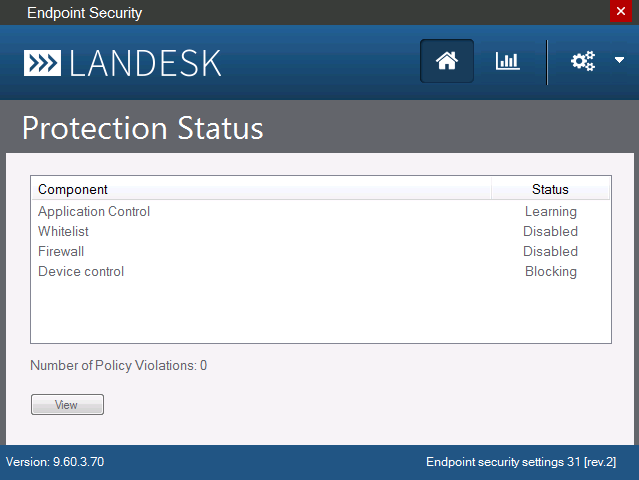
O Endpoint Security inclui os seguintes componentes:
- Controle de aplicativos: monitora a atividade dos softwares e impede a execução de softwares maliciosos.
- Lista de permissões: impede a execução de programas que não estejam em uma lista aprovada.
- Firewall: protege você contra conexões de rede não autorizadas.
- Controle de dispositivos: monitora e restringe o acesso de dispositivos anexados. As restrições podem ser aplicadas a conexões sem fio, pen drives USB, etc.
Dependendo de como seu administrador Ivanti configurou o Endpoint Security, alguns componentes podem estar desabilitados.
Caso tenha sido autorizado com direitos do Endpoint Security por um Administrador Ivanti, você também poderá usar o aplicativo Endpoint Security para habilitar/desabilitar e personalizar configurações de componentes do Endpoint Security. Se o seu administrador não lhe concedeu autorização, você ainda pode usar o aplicativo para visualizar informações e configurações do Endpoint Security. Não administradores também podem solicitar acesso a uma operação restrita fornecendo a um administrador o código de autenticação exclusivo que aparece na caixa de diálogo Operação restrita.
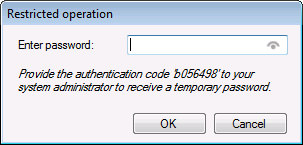
Para obter informações sobre como usar operações restritas, consulte a ajuda online do Ivanti® Endpoint Manager.
Usando o Endpoint Security
Use o Endpoint Security para:
- Exibir o status de Proteção dos componentes do Endpoint Security (tela inicial)
- Exibir a atividade de programas (tela de relatórios, Atividade de programas)
- Exibir aplicativos de inicialização (tela de relatórios, Aplicativos de inicialização)
- Exibir a lista de arquivos confiáveis da Ivanti (tela de relatórios, Lista de arquivos confiáveis)
- Exibir o log detalhado de atividades do Endpoint Security referente ao seu computador (tela de relatórios, Atividade detalhada)
- Instalar um programa autorizado
Exibindo o status de proteção de componentes do Endpoint Security
O botão Home do Endpoint Security mostra o status de proteção atual dos componentes do Endpoint Securtiy. O status é atualizado automaticamente quando alterado e pode ser apresentado como:
- Bloqueio: violações de segurança são bloqueadas e reportadas.
- Desativado: o componente não está ativo.
- Aprendizagem: violações de segurança são permitidas e aprendidas
- Login: violações de segurança são permitidas, mas reportadas.
Clicar no botão Exibir abre o log de atividades detalhado do Endpoint Security, onde é possível observar violações de política e outras atividades.
Exibindo a atividade dos programas
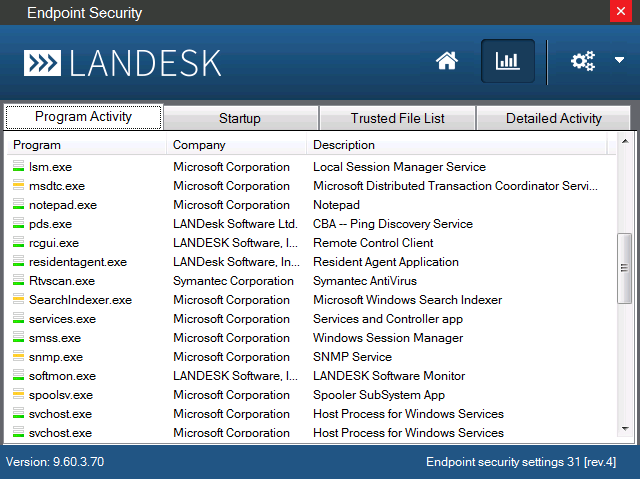
A guia de relatórios Atividade dos programas mostra os programas sendo executados atualmente, o nome do programa, a empresa que o criou e, se estiver disponível, uma descrição do arquivo. O ícone colorido ao lado de cada programa indica as permissões de processo:
- Vermelho: o programa não tem permissões ou restrições do Endpoint Security configuradas, por isso é executado sem restrições.
- Amarelo: o programa tem alguma restrição de permissão do Endpoint Security. Consulte os detalhes das permissões dele para obter mais informações.
- Verde: o programa tem todas as permissões do Endpoint Security e é executado sem restrições.
Clicar com o botão direito em um programa permite que você faça o seguinte:
- Clique em Detalhes para ver as configurações do Endpoint Security que afetam o programa. Usuários com direitos administrativos do Endpoint Security podem modificar permissões de programas e adicionar ou modificar programas à lista de arquivos confiáveis. As alterações feitas aqui só afetam o processo selecionado. Por exemplo, se houver dois processos notepad.exe, modificar as permissões de um não afetará o outro. Se você fizer alterações e não selecionar Adicionar à lista local de arquivos confiáveis, suas alterações serão temporárias e só ficarão em vigor até que o programa selecionado seja encerrado.
- Clique em Encerrar para encerrar forçadamente um programa (apenas administradores do Endpoint Security). Para evitar perda de dados, só faça isso em programas que não estejam respondendo e quando não houver outra maneira de encerrá-los.
- Clique em Notificar para alternar o status de notificação. Quando ativado (padrão), as violações do Endpoint Security envolvendo esse programa dispararão um popup na área de notificações do Windows, na barra de ferramentas. Se não quiser que esses popups sejam exibidos para um programa, desabilite esta opção. Quando desabilitado, as violações ainda serão registradas.
Exibindo aplicativos de inicialização
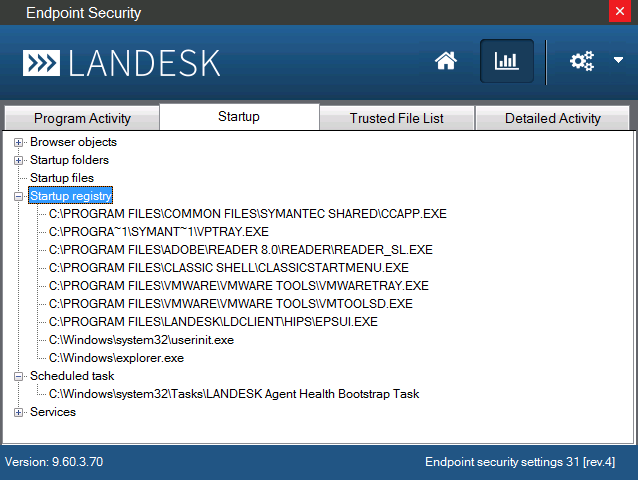
A guia de relatórios Inicialização mostra uma árvore que categoriza os objetos de inicialização por tipo. Essa lista é atualizada em tempo real. As categorias incluem:
- Objetos de navegador: plugins ActiveX/Internet Explorer
- Pastas de inicialização: pastas de inicialização do Windows
- Arquivos de inicialização: arquivos INI
- Registro de inicialização: vários locais de registro permitindo a execução de programas
- Tarefa agendada: entradas em c:\windows\tasks
- Serviços: entradas em HKLM\SYSTEM\CurrentControlSet\Services
Para exibir detalhes de um item, clique nele com o botão direito. O campo Data mostra quando o item de inicialização foi adicionado. As datas só estão disponíveis para itens de atualização adicionados após a instalação do Endpoint Security.
Se o seu administrador Ivanti permitir, você também poderá habilitar/desabilitar itens de inicialização.
Exibindo a lista de arquivos confiáveis da Ivanti
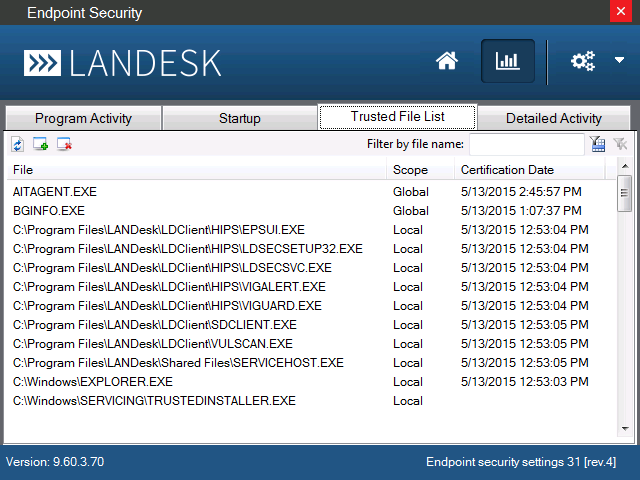
A guia de relatório Lista de arquivos confiáveis mostra os arquivos contidos na lista de arquivos confiáveis configurada por seu administrador. Os arquivos nessa lista são confiáveis e podem ignorar as restrições de controle de aplicativos. Essa lista é atualizada em tempo real. Administradores Ivanti podem adicionar entradas na lista de arquivos confiáveis do servidor-núcleo. Outras modificações na lista de arquivos confiáveis do servidor-núcleo devem ser feitas a partir do console do Endpoint Security for Endpoint Manager. Todas as outras alterações feitas aqui terão efeito local no seu computador.
Exibindo o log de atividades detalhado do Endpoint Security referente ao seu computador
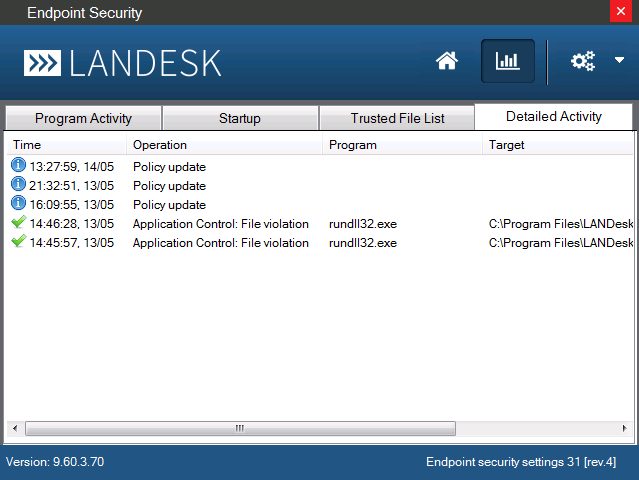
O relatório Atividade detalhada mostra violações de segurança e eventos de log do Endpoint Security.
Ao clicar com o botão direito em um evento, você pode:
- Notificar violações: se desmarcado, o Endpoint Security não exibirá notificação quando o processo causar uma violação (o processo ainda será bloqueado conforme esperado)
- Aprender globalmente: adiciona as permissões exigidas à lista de arquivos confiáveis do núcleo, para que o processo não gere alerta da próxima vez (necessário senha).
- Aprender localmente: adiciona as permissões exigidas à lista local de arquivos confiáveis, para que o processo não gere alerta da próxima vez (necessário senha).
- Solicitar exceção: envie uma solicitação ao administrador pedindo que o arquivo seja adicionado à lista de arquivos confiáveis do servidor-núcleo.
Instalar um programa autorizado
Usuários com direitos administrativos do Endpoint Security podem o usá-lo para instalar um programa autorizado. Abrir o menu de configurações e clicar em Instalar programa autorizado abre um navegador de arquivos no qual você pode selecionar o executável de instalação do programa. Instalar um programa desta maneira fará com que:
- O programa selecionado não seja bloqueado
- Os processos-filho dele não sejam bloqueados
- Os arquivos executáveis criados pelo programa ou por processos-filho tenham permissão de execução e possam ser adicionados à inicialização do sistema