Мастер объемного ввода
Вы можете использовать правило объемного ввода в качестве быстрого способа ввода данных для новых и существующих записей устройств с помощью формата электронной таблицы. Например, это правило может быть полезно, если вам необходимо обновить записи, добавив в них информацию о подразделениях в вашей организации, к которым относятся устройства. Вместо открытия и добавления данных в инвентаризацию каждого устройства, можно сконфигурировать это правило для создания электронной таблицы, которая поможет выполнить эту задачу более эффективно.
Откройте программу мастера, нажав правой кнопкой мыши Объемный ввод в дереве DTS и выберите Создать правило. Введите уникальное имя и описание для этого правила, а затем выберите базу данных, где правило будет хранить получаемые данные. На следующих страницах программы мастера введите следующую информацию:
 Об этой странице
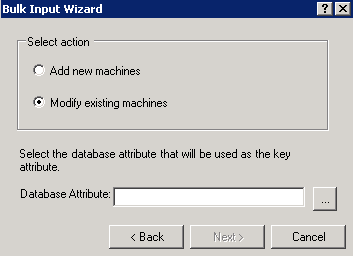
Добавить новые компьютеры (Add new machines): Позволяет вам создавать новые записи для устройств, которых пока нет в базе данных инвентаризации.
Изменить существующие компьютеры (Modify existing machines): Позволяет вам редактировать данные для существующих записей устройств в базе данных инвентаризации.
- Атрибут базы данных (Database attribute): Атрибут ключа, который DTS использует для поиска изменяемой записи устройства. Если атрибут ключа не указан, вы получите сообщение об ошибке и не сможете выполнить изменения. Нажмите кнопку с многоточием (…) для выбора атрибута в браузере атрибутов.
Об этой странице
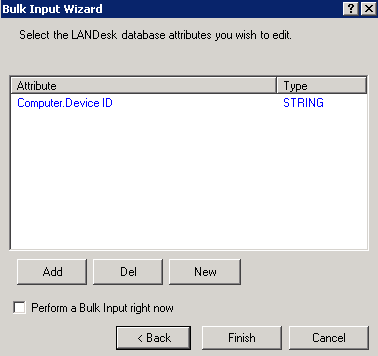
Используйте эту страницу для выбора атрибутов базы данных, которые нужно изменить.
Если атрибут уже существует в базе данных инвентаризации, его значение станет тем, что вы укажете в результирующей электронной таблице. Если атрибут не существует, он будет создан, и его значение станет тем, что вы укажете.
В столбце Атрибут (Attribute) отображается имя атрибута, выбранного в качестве атрибута ключа (всегда первый в списке и показан синим цветом), и любые другие, которые вы добавили, нажав кнопку Добавить (Add). В столбце Тип (Type) отображается тип данных атрибута (STRING, DATE и т.д.).
Выполнить объемный ввод (Perform a bulk input right now): Создает электронную таблицу для объемного ввода после нажатия кнопки Далее (Next). После этого отобразится электронная таблица, в которую вы можете ввести и сохранить пользовательские данные. Новое правило отобразится в папке Объемный ввод > Все правила (Bulk Input > All Rules).
Если вы установили параметр Выполнить объемный ввод (Perform a bulk input right now), нажмите кнопку Готово (Finish). Новое правило отобразится в папке Объемный ввод > Все правила (Bulk Input > All Rules).