Настройка подключения импорта данных для SCCM
Для импорта данных из SCCM необходимо использовать компонент "Подключения данных" для создания соединения между базой данных Microsoft SCCM и затем определить атрибуты, используемые в процессе импорта.
Перед импортом данных в ваши элементы конфигурации нужно на консоли SCCM создать коллекцию SCCM. После создания коллекции будет создан вид SQL, который может использоваться в качестве таблицы имен, которая является основой импортируемых данных. Для получения дополнительной информации о SCCM см. документацию Microsoft для SCCM.
Для определения вида SQL для коллекции SCCM:
- На консоли диспетчера конфигураций SCCM определите новую коллекцию для импорта информации или укажите ИД уже существующей подходящей коллекции.
ИД коллекции можно определить посредством просмотра свойств коллекции на консоли диспетчера конфигураций SCCM. ИД коллекции отображается в нижней части диалога.
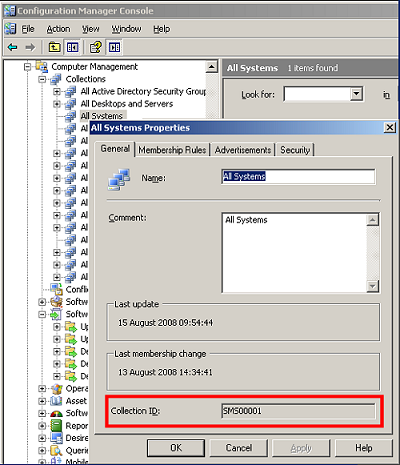
- Для этого ИД коллекции назначьте имя вида SQL, которое будет использоваться в качестве имени таблицы после создания типа подключения на консоли.
Все виды коллекций SQL начинаются с _RES_COLL_ и завершаются на ИД коллекции.
Например, _RES_COLL_SMS00001.
Для создания подключения данных SCCM:
- На консоли запустите компонент Подключения данных.
- В дереве Подключения данных выберите элемент Общий источник данных, а затем в списке Действия выберите Создать подключение.
Появится новая ветвь дерева OLEDB5 и панель свойств. - Назовите ветвь SCCM и заполните данные на панели свойств:
Поставщик – SQL Server
Server – это имя сервера базы данных SCCM
Источник данных – база данных SCCM; обычно это - SMS_sitecode (например, SMS_VMT)
ИД пользователя – имя для входа в SQL Server
Пароль – пароль для входа в SQL Server
Для установки SCCM рекомендуется, чтобы SQL Server имел только активную аутентификацию Windows, и перед началом работы подключения вы должны включить смешанный режим входа для SQL Server.
- Нажмите
 .
. - Выберите подключение SCCM, а затем в списке Действия выберите Создать тип подключения.
- Назовите тип подключения - Компьютеры SCCM.
- На панели свойств рядом с именем таблицы выберите определенный ранее вид SQL.
Например, _RES_COLL_SMS00001. - Рядом со списком Доступные атрибуты щелкните
 и выберите атрибуты для импорта.
 - Установите значение Основной ключ в значение Имя (это имя компьютера).

Если у вас есть второй вид для серверов, создайте второй тип подключения данных для указания второго вида сервера.
Следующее действие - это настройка конфигурации импорта. Для получения дополнительной информации см. раздел Создание конфигурации импорта. Создаваемое назначение зависит от используемой версии SCCM:
- Для SCCM 2007 назначьте Идентификатор ресурса для ИД, а затем Имя в значение Заголовок.
- Для SCCM 2012 назначьте Идентификатор ресурса для ИД, а затем Имя в значение Заголовок.
- Для обеих версий SCCM установите основной ключ в значение заголовка.
Можно также добавить фильтр для ограничения импорта данных.
Тест подключения данных
Для тестирования подключения данных создайте в дизайнере запросов запрос для подключения и типа подключения. Здесь показаны данные перед импортом.