启动控制台
启动控制台
- 单击开始 > 程序> Ivanti > Ivanti 管理控制台。 (根据所安装的 Ivanti 产品和用于激活核心服务器的许可证的不同,实际的程序名称可能不同。)
- 输入用户名和密码。 管理控制台用户必须在核心服务器上的 Windows LANDesk 管理员组中,否者必须通过控制台用户管理工具(工具 > 管理 > 用户管理)添加到其中。 有关详细信息,请参阅基于角色的管理概述下的主题。
若要连接到远程核心服务器,请遵循标准的 Windows 远程登录规则(即,如果用户是核心服务器的本地用户,只输入用户名即可;如果用户是域用户,则输入域名\用户名)。
- 选择要连接的核心服务器。
- 单击确定。
控制台会随即打开,其布局(大小、位置、打开的工具窗口等)为该用户上次注销时的布局。
对于附加控制台,用于登录 Endpoint Manager 的凭据必须与已映射到核心服务器的任何驱动器所用的凭据相匹配。 否则,您可能在控制台登录对话框中看到一条“多个连接”的错误消息。
关于“登录”对话框
使用该对话框可启动控制台并连接到核心服务器。
- 用户名:标识 Ivanti 管理控制台用户。 这个用户可以是管理员用户或具有有限访问权限的某些其他类型的用户
- 密码:用户的密码。 注意:如果 Ivanti 控制台管理员更改了其他用户(例如其他控制台用户)的密码,则新密码在该用户重新启动其控制台之前不会生效。 此时,用户需要输入新密码以登录控制台。
- 核心服务器:指定要连接的核心服务器。
从远程控制台登录
Endpoint Manager 2020.1 SU2 版和 2019.1 SU6 版(或更高版本)要求远程控制台与核心服务器之间具备安全的信任关系。 远程控制台首次连接到核心时,系统会显示不信任的核心对话框。
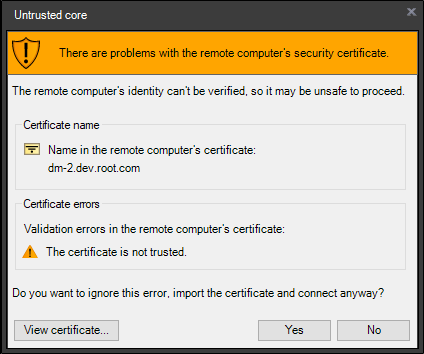
此对话框所指的是绑定到端口 443 的核心服务器上的 IIS 证书。 点击是将证书导入本地证书存储。 此后便不会再出现此对话框,除非核心服务器上的证书发生改变。 如果不点击是,则无法登录。
从其他控制台登录时,必须按照核心服务器证书上的显示内容指定核心服务器名称。
证书上的核心服务器名称会显示在不信任的核心对话框中,或者可以手动检查核心服务器上的证书内容。 登录时提供的核心服务器名称必须来自证书的主题替换名称字段,如果名称在该字段中不存在,则应来自主题字段。
单点登录到 Ivanti 控制台
通过单点登录,用户不必输入用户名和密码即可 登录到 Ivanti 控制台。 如果用户为已登录用户,Windows 凭据将通过验证,控制台不会提示用户输入登录信息。
要启用单点登录
- 在核心服务器上,启动 Ivanti 管理控制台。
- 单击配置 > 服务打开配置软件服务对话框。
- 在常规选项卡上的单点登录字段中,选择仅。
- 单击 [确定。