部署概述
Ivanti 部署使您可以在将新设备的所有属性和功能引入环境之前对其进行定义。 部署使用自动操作,将此组属性和功能应用于设备。通过部署,可减少停机时间并确保当新设备进入您的生产环境时可靠且可预测。 您可以访问各个设备的部署历史记录以查找其部署时间和内容;如有必要,还可以返回到以前的状态。 部署在 Windows 和 Mac 上都可运行。 对这两种操作系统创建模板的方式完全相同。
部署由一系列要在目标设备上执行的操作组成。 操作是部署的基本单位。 模板是要根据预定义顺序执行的操作集合。 Ivanti 提供了预建部署模板供您使用。 可以将这些部署模板与自己的主模板组合。 您还可使用如手动设置系统时拆分工作一样的方式来拆分部署任务。
无论是在新设备还是在动态设备上,部署都同样能完美运行。 可以使用您需要的精确配置来部署新设备,在新设备到达以前设置配置。 使用部署,您还可以针对各种用途重新配置设备,并根据组织的不同需求来更改设备的基本功能。
部署对操作系统迁移也非常有用。 可以从之前的操作系统捕获配置文件,然后部署具有相同配置文件和之前已安装软件应用程序的新操作系统。 也可以自动从较旧的计算机到较新的计算机来执行相同操作,并且同时动态地升级应用程序版本。
还可以使用警报,以便在部署事件出现时收到警报。
有关部署的详细信息,请访问 Ivanti 社区的部署主页。
部署代理
部署中心为核心服务器的 ldlogon/provisioning 文件夹中的代理 ldprovision。 此代理由每个操作的小应用程序组成。 代理驻留在目标设备上,您可通过 PXE 服务器、虚拟启动 (vboot) 或物理启动媒体(例如 USB 驱动器或 CD)将其置于该位置。
当代理执行如下操作时,部署即已完成:
- 向核心服务器上的 Web 服务请求模板的配置设置。
- 检查预启动类型标签以确保其正运行于正确的预启动环境。
- 按配置中指定的顺序执行操作。
- 重新启动设备(如果必要)。
- 将自身的副本插入到目标操作系统,以便在重新启动后加载实际操作系统时,能够继续工作。
- 向核心服务器的 web 服务发送反馈。
此代理跨越任何必需的重新启动,然后在重新启动后立即移动到下一项操作。 大多数的部署作业在新设备到达以前都可以完成。 您可以创建模板并创建要在新设备上运行此模板的任务。 部署代理在新设备上运行后,此任务才会运行。
要使用完整部署,用户将需要在用户管理中具有部署角色。 对于任何具有管理员权限的用户,这两种权限都会自动启用,也可为任何其他用户进行启用。
预启动工具
如要部署,则必须在设备上安装操作系统之前就能启动设备。 这可以通过 PXE 服务器或物理启动媒体(CD 或 USB 驱动器)来实现。 PXE 是一次启动多台计算机进入同一预启动环境的最简便方法;但是 CD 或 USB 驱动器极易携带,可保证运行预启动环境的计算机是管理员准备部署的计算机。
预启动环境 (PE) 包括一个具有视频、网络、小型清单扫描器的操作系统和一个可接收文件、执行命令的代理。 此代理执行映像工具或脚本安装工具以在设备上安装操作系统。 代理会启动部署过程。 部署支持 Windows 预启动环境。
每个客户端系统并不需要唯一的启动媒体;您可以在其他设备上重新使用启动媒体。
部署界面
部署工具是操作系统部署工具的一部分(单击工具 > 部署 > 操作系统部署)。 树形结构显示部署模板,工具栏打开不同任务的对话框。
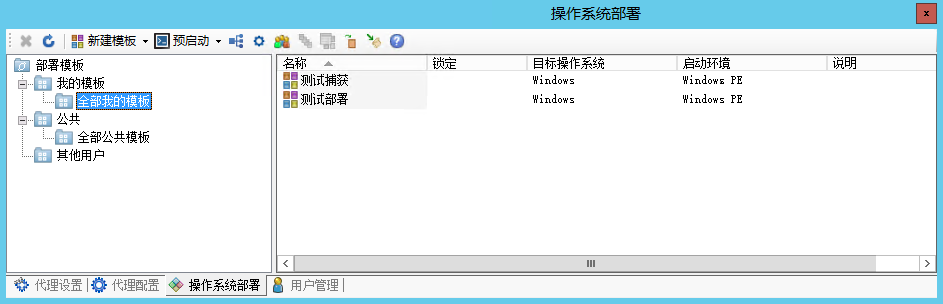
在树形结构中,可用的模板被组织到以下文件夹:
- 我的模板:您创建的模板。 只有您和管理员用户可以查看到这些模板。
- 公共:您的模板和标记为“公共”的模板。
- 其他用户(仅限管理员用户):用户及其模板的列表。
“公共模板”由具备管理员权限的用户创建,它对所有用户都可见。 “我的模板”文件夹中的模板对其他用户也可见,但只能由模板的创建者或具有管理员权限的用户编辑。 每次使用未标记为“公共”的模板时,模板的实例都会被锁定。 实例不能删除,但可以隐藏。
右侧窗格显示所选文件夹中的模板,同时模板的属性分列显示。 双击模板查看它的完整属性,其中包括所选模板中的其他模板列表。
工具栏包含可用于创建、修改以及管理部署模板的按钮。
如果双击某个模板,“模板”视图随即打开。 在此视图中,您可以修改操作列表(添加或删除操作、修改操作的顺序等)。 可以修改专门应用于此模板的变量,查看并修改此模板内嵌的模板的列表,或者查看并修改内嵌此模板的模板的列表。 还可以公布模板、查看其历史记录(在执行模板时),以及查看或修改模板的 XML 代码。
您可以同时打开多个模板,并且使用复制和粘贴(CTRL+C 和 CTRL+V)在打开的各个模板之间复制已配置的操作。 模板窗口也可以调整大小。
创建和编辑部署模板
新建模板工具栏下拉菜单是创建新模板的起始点。 使用系统提供的预配置的捕获和部署向导模板,只需一分钟就可以完成配置。 这些预配置的模板会自动支持常规启动和 UEFI BIOS 启动,以及设备部署。 自动添加默认操作以支持基本的映像捕获或部署。 如有必要,可以自行进一步自定义捕获和部署模板。
要修改模板,右键单击模板并选择编辑。 要删除模板,请选择模板并单击删除按钮。 只能删除从未使用的模板。
创建模板组
您可以使用部署组,以根据您的需求组织模板。 例如,您可以根据特定供应商创建组,根据设备模式创建其他子组。 您可以创建六层深的子组。
克隆现有模板
使用模板之后,不能直接对其进行更改。 但是可以克隆并更改模板。 所以,建议模板应在本质上比较小,这样需要进行任何更改时,只用更改部署配置的一个组件即可。
克隆选项创建所选模板的副本。 您可以修改副本,进行少许更改,而不必花费时间去创建全新的模板。
如克隆公共模板,该副本将保存在“我的模板”文件夹中并将获得私用模板的属性。
- 单击公共或我的模板文件夹,以在右侧窗格中显示模板。
- 右键单击模板并选择克隆。
将使用原始模板的名称和克隆日期及时间,在该文件夹中创建模板的副本。 - 要更改克隆模板的名称、说明、启动环境或目标操作系统,请右键单击复制,单击属性,更改设置后再单击确定。
- 要修改克隆模板的操作、包含的模板、用户变量或 XML,请双击该克隆模板打开模板视图。
精简模板
每个模板都包含精简右键菜单选项,可将多个模板组合到一个模板中。 要简化模板以便导出或公开时,此功能非常有用。
如果当前父模板包括其他模板,精简操作会合并其 XML 代码和父模板的 XML 代码以创建一个 XML 文件,因而父模板不再具有从属关系。 模板精简后将成为一个新模板,您无法再将其扩展到单独的模板中。