运行报告
使用“报告”工具运行、组织和新建报告。 可计划报告使其运行一次或反复运行。 还可以导入和导出报告以在其他 Endpoint Manager 控制台中使用。
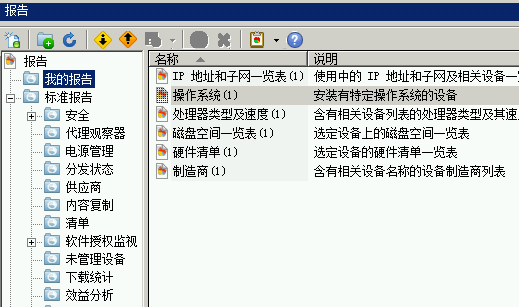
查看导出数据最快捷的方式就是从控制台中运行报告。 报告查看器以打印页面的预览显示数据或显示为连续数据。 可在查看器中更改视图和格式。 也可通过更改报告参数来选择数据的子集。
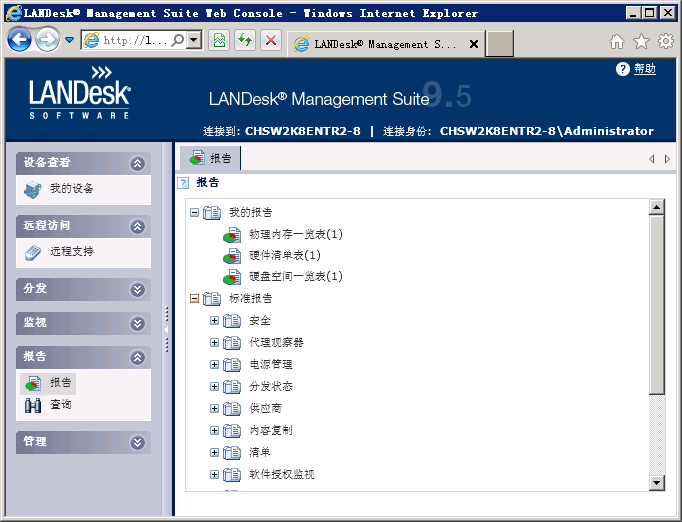
Web 控制台中的报告
使用 Web 控制台时,可以使用 Windows 控制台中使用的报告,但查看和选择参数的方式略有不同。 在 Web 控制台中不能编辑或创建自定义报告,也不能在文件夹之间移动报告,但可以执行、查看和导出报告。
更改报告属性
您可以制作预定义报告的副本,在报告属性对话框中修改项目。 您可以更改报告中显示的图表的类型,并将不同的查询字段指定为查询关键元素。 您还可以选择将 LDMS 查询用作报告基础。 同时,您还可以更改名称和描述。
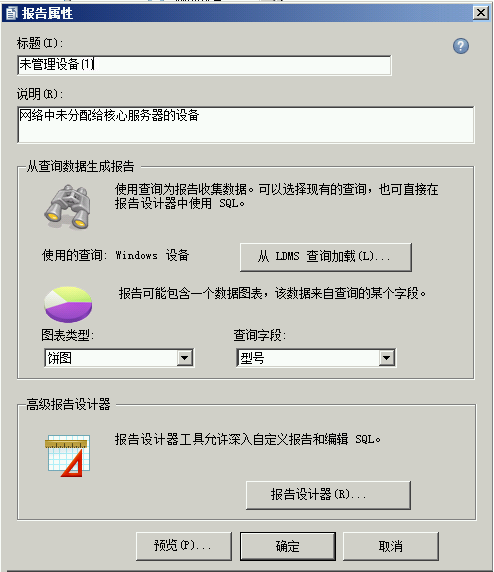
如果要对报告进行更广泛的修改,需要打开报告设计器。 请参阅
有关使用报告设计器的详细信息,请参阅创建自定义报告。
报告查看器
运行报告时,会启动报告查看器并显示生成的报告。 此报告查看器提供的控件可以根据您的查看首选项显示报告。 可以从报告查看器中导出报告,也可以保存为不同格式以便于分发。
报告查看器包括工具栏和侧栏。 工具栏包括以下按钮:

- 打开:在查看器中打开保存的报告。
- 导出:将报告保存为图像(BMP、EMF、GIF、JPEG、TIFF 或 PNG 格式),或保存为 HTML、PDF、XML、XLS 或 DOC 格式。
- 复制:复制选定页的报告内容。
- 打印预览:切换打印预览(页面视图)模式。 如果未选择此项,报告将显示为单个 HTML 页。
- 页面设置:更改页、布局和水印设置。
- 打印:打开标准默认打印机对话框。
- 边栏窗格:切换侧栏窗格,其显示搜索和参数选项以及缩略图视图。
- 返回父报告:查看子报告时,返回到启动该子报告的父报告。
- 无:使用标准的鼠标移动来查看。
- 平移模式:拖动手形指针在页面上以任意方向平移。
- 选择模式:拖动指针选择页面的一部分。 可以将该部分粘贴到支持粘贴文本的其他应用程序中。
- 快照模式:拖动指针选择一个矩形。 可以将该矩形粘贴到支持粘贴图像的其他应用程序中。
- 放大:放大报告。
- 缩小:缩小报告。
- 缩放百分比:选择报告的查看大小。
- 首页:查看报告的第一页。
- 上一页:按顺序查看上一页。
- “页码”框:插入特定页码,直接浏览到该页。
- 下一页:按顺序查看下一页。
- 末页:查看报告的最后一页。
- 取消:停止运行报告。 如果报告已完成运行,该按钮为灰显。
- 刷新:返回到初始视图。
- 查找:打开搜索窗格查找报告数据库中的特定文本字符串。
侧栏中包含三个选项,可以通过侧栏底部的图标进行访问:
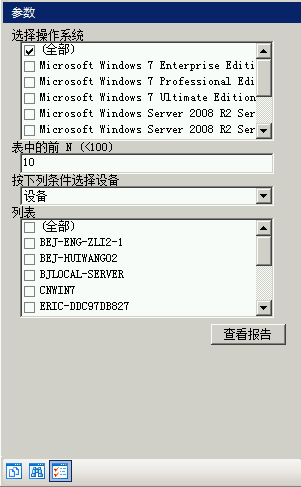
- 参数:
 可更改报告的参数选择数据的子集,具体结果取决于报告的定义方式。 选择不同参数后,单击查看报告使用新参数刷新报告。
 - 搜索结果:
 在搜索结果中查找字符串。 指定字符串并选择条件(例如区分大小写),然后单击搜索。 将显示该字符串的匹配项列表。 单击一个匹配项可移动到相应报告的该部分。 将突出显示匹配项。 您也可以单击报告右侧的绿条在匹配项之间移动。
 - 页面缩略图:
 查看报告页的缩略图。 单击一个缩略图可移动至该页。
从列表中选择参数
如果侧栏包括参数列表,则可以通过选中所有复选框,在报告中包括所有列表项。 执行此操作后,不会选中各项的复选框,但所有项均会包括在报告中。
要选择项的子集,清除所有复选框,然后选中要包括在报告中的各项旁边的复选框。
选择设备、组或位置
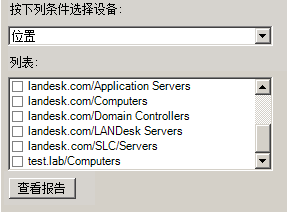
参数随报告而不同。 但是,所有报告均包含设备选择选项,可用于指定单个设备、查询、组、范围或位置。 这样便可以生成在网络视图中定义的查询、组或范围的报告,或者网络中某个位置的报告。
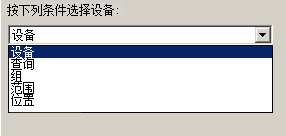
例如,您可以根据设备网络位置选择某个位置上的设备。 选择“位置”时,列表将按照域名显示网络中的位置。
子报告
部分报告可以打开次级报告,或子报告。 “安全”文件夹下有仪表板式的防病毒和漏洞报告。 如果已打开仪表板报告(或父报告),可单击一个图表打开相应的子报告。
例如,如果要运行防病毒仪表板报告,单击“实时扫描器状态”图表以单独打开带有设备扫描状态的报告。 然后可单击返回父报告按钮以返回到仪表板报告。