了解网络视图
网络视图是控制台的主要窗口,也是执行大多数管理任务的起始点。 可以在网络视图中查看设备清单数据,创建查询来搜索设备并对设备进行分组,选择要远程支持的设备,等等。
网络视图窗口始终是打开的,其中含有两个窗格。 左窗格 (A) 中显示当前连接的核心服务器、数据库及其设备、查询和配置组的层次结构树视图。 您可以根据需要展开或折叠这些树对象。 网络视图中的右窗格 (B) 显示选定的组项目的详细列表。
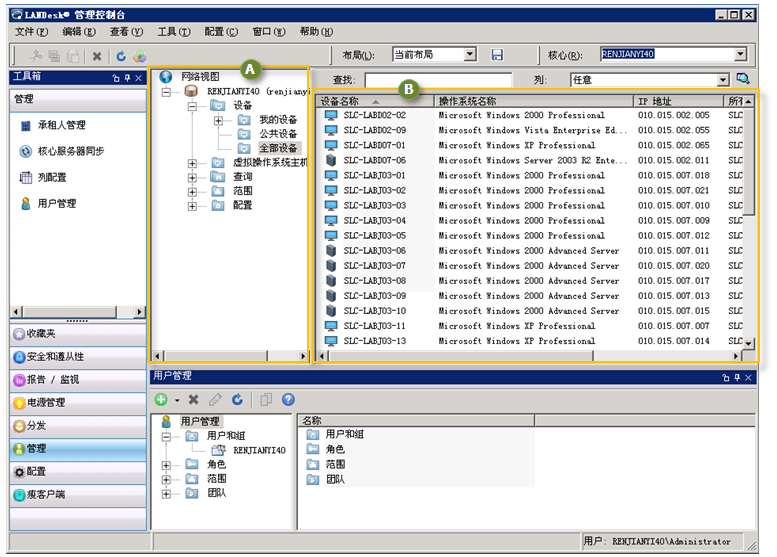
A 网络视图面板,B 选定项的列表视图
您可以调整网络视图窗口及其窗格和列的大小,但不能关闭该视图。 与工具窗口不同,网络视图窗口不是可停靠的。
NOTE: 基于角色的管理
在网络视图中,您可以查看和管理的设备以及可以使用的管理工具,由管理员分配给您的访问权限和设备范围而定。 有关详细信息,请参阅基于角色的管理概述。
网络视图包含下列组和子组:
核心服务器
核心服务器对象标识当前连接的核心服务器。 核心服务器对象就在“网络视图”的根目录下,可以折叠和展开。
“核心服务器”对象名语法
“核心服务器”对象名的语法是:
服务器名\数据库实例
设备
设备组包含下列设备子组。
- 我的设备:基于用户范围列出当前登录用户的设备。 用户只能在我的设备下创建设备子组。 用户可通过从公共设备和所有设备组中复制设备的方法,将设备添加到其我的设备组或任何子组中。 用户也可以单击并将公共设备和所有设备中的设备拖放到他们的我的设备组中。
NOTE: 在网络视图中拖放项
如果您要在网络视图中单击某个项,并且将其拖到另一个组中时,光标会指示哪儿可以放置该项,哪儿不能放置该项。 当将光标移到某组对象上时,加号 (+) 表示可以将项添加到该组中;“无符号”(带杠号的圆圈)表示不能将项添加到该组中。
- 公共设备:列出管理员(具有 Ivanti 管理员权限的用户)从所有设备组中添加的设备。 管理员可以看到该组中的所有设备,但其他用户只能看到其自身权限所允许查看的设备。 同样,只有管理员能够在公共设备下创建子组。
- 所有设备:基于用户的范围,在平面列表(无子组)中列出当前登录用户可以看到的所有设备。 对于管理员,所有设备列出所有已扫描到核心数据库中的受管设备。 当清单扫描器将配置了标准 Ivanti 代理的设备扫描到核心数据库以后,所有设备组中会自动显示这些设备。
- 计算机
- 移动
- MDM 管理
- 无代理
- 使用较早版本代理的设备
- Hardware Password Manager
对于常规用户,“所有设备”由其用户的我的设备和公共设备组构成。
管理员和用户可以基于该组中的设备运行资产报告。
还通过右击所有设备组,选择并单击插入新的计算机,填写设备和网络信息,然后单击确定,将计算机添加到网络视图中。 这些计算机也同时出现在“配置”组下的“用户添加的计算机”子组中。
用户
虚拟操作系统主机
虚拟操作系统主机组显示 VMWare ESX 虚拟主机服务器。 “虚拟操作系统主机”组包含以下配置组:
- 我的虚拟操作系统主机:基于用户范围列出当前登录用户的虚拟操作系统主机。 用户只能在“我的虚拟操作系统主机”下创建设备子组。
用户可以向“我的虚拟操作系统主机”组或其任何子组添加设备,方法是从“公共虚拟操作系统主机”和“全部虚拟操作系统主机”组进行复制和粘贴。 用户还可以将虚拟操作系统主机从“公共虚拟操作系统主机”和“全部虚拟操作系统主机”单击并拖动到“我的虚拟操作系统主机”组。 - 公共虚拟操作系统主机:列出 Endpoint Manager 管理员从“所有虚拟操作系统主机”组添加的设备。 具有 Ivanti 管理员权限的用户可以看到该组中的所有设备,但辅助控制台用户只能看到其范围允许的设备。 只有管理员才能在“公共虚拟操作系统主机”下创建子组。
- 全部虚拟操作系统主机:基于用户的范围,在平面列表(无子组)中列出当前登录用户可以看到的全部虚拟操作系统主机。 对于管理员,“全部虚拟操作系统主机”会列出扫描到数据库中的全部受管虚拟操作系统主机。 通过清单扫描器将其扫描到数据库时,配置为使用标准 Ivanti 代理的虚拟操作系统主机将自动出现在“全部虚拟操作系统主机”组/文件夹中。
- 用户虚拟操作系统主机:列出数据库中的所有虚拟操作系统主机(按用户子组排列)。 用户子组根据用户登录 ID 来命名(即:计算机名\用户帐户或域\用户帐户)。 每个用户组中都包含该用户的“我的虚拟操作系统主机”组中显示的虚拟操作系统主机。
查询
查询组包含下列查询子组。
-
我的查询:列出当前登录用户创建的查询,或管理员添加到该用户的用户查询组中的查询。 用户可以创建、修改和删除查询组及其我的查询组下面的查询。 还可以将查询从公共查询组复制到“我的查询”组中。
一个用户能运行的任何查询都仅限于该用户的范围所定义的设备范围。 例如,如果用户的范围是所有机器,则查询将搜索核心数据库中的所有设备,但如果用户的范围是 20 台计算机,则查询只会搜索这 20 台计算机。
- 公共查询:列出由管理员或具有公共查询管理 (PQM) 权限的用户添加的查询。 只有具有 Ivanti 管理员权限或 PQM 权限的用户能够添加、修改或删除查询组或公共查询组中的查询。 不过,所有用户都可以查看该组中的查询,并且可以将查询复制到各自的我的查询组内。
- 所有查询:基于用户的范围,在平面列表(无子组)中列出当前登录用户可以看到的所有查询。 所有查询由该用户的我的查询组和公共查询组构成。
管理员可以在某个用户的分配范围内,以用户的身份使用该组来运行这位用户的查询。 这样,管理员就可以预览到用户运行查询时才能看到的结果,而且内容一模一样。
范围
网络视图包含查看现有范围,或者编辑或创建新范围的快捷方式。 还可定义要在网络视图中显示的字段。 有关创建和使用范围的详情,请参阅创建范围。
扫描
配置组包含以下配置子组。
- PXE 暂存队列:列出 PXE 暂存队列和正在 PXE 暂存队列中等待的设备。
- 裸机设备列出为部署任务创建的裸机设备。
- PXE 部署 (Windows PE):列出针对 Microsoft Windows PE 部署任务的设备。
- 多播域代表:该项仅适用于代理版本低于 9.6 的设备。 列出配置的多播域代表,多播域代表可用来均衡软件分发负载。
- 暂挂不受管的客户端部署:列出已用“未管理设备搜寻”工具搜寻到且正等待代理配置任务的设备。 有关详细信息,请参阅未管理设备搜寻概述。
- 用户添加的计算机:(仅限管理员)列出通过在“插入新计算机”对话框(右击所有设备组)中手动添加到网络视图的计算机。
检查器结果
使用 Ivanti Inspector 来查看数据时,可以双击“检查器”窗口中的图表并在“检查器结果”窗口中查看详细信息。
通过这种方式查看结果时,可以对数据进行操作。 例如,在计划任务检查器中,图表可以显示有多少设备的任务失败。 如果双击图表,您将看到检查器结果文件夹中列出的单个设备。 然后您可以对这些设备应用操作(如重新启动任务)或查看具有待跟进数据的报告。
每次在“检查器”窗口中双击图表时,检查器结果文件夹中的数据都将变化。