移动和调整工具窗口
通过控制台,您可以根据需要打开任意多个工具,并将这些工具移入或移出主控制台窗口。
NOTE: 您可以保存设计好的控制台布局,将之专用于某些管理任务,而且只要需要,就可以恢复保存的布局。 有关详细信息,请参阅保存控制台布局。
打开多个工具窗口时,这些窗口会以选项卡的形式显示在一个窗口中。 活动的工具窗口显示在最上面,每个打开工具的标签则出现在窗口的一侧或底部。 单击标签可显示该工具窗口。
停靠工具窗口
可通过将其附在控制台的某个边缘来“停靠”工具窗口。 如果此时工具窗口正附在控制台的某个边缘处,便说明该窗口正处于停靠状态。 您可以将窗口水平或垂直停靠在控制台中。
停靠工具窗口
- 单击该窗口的标题栏,并将窗口拖到控制台的边缘
- 当表示该窗口将停靠的停靠矩形(灰显的窗口边框)出现时,松开鼠标按钮。 该窗口附着在控制台的边上。
浮动工具窗口
也可取消停靠工具窗口,并将其拖动(使用其标题栏),这样便可“浮动”到控制台内部或外部的其他位置。 可拖动浮动工具或调整其大小,以将其暂时移出主要区域,从而能在执行其他任务时获得更多空间。 在拖动工具窗口时,当前已打开的所有其他工具的选项卡也会随之浮动。 双击工具就可使其返回停靠位置或默认位置。 也可以将其拖动到相应位置,然后在正确位置出现灰色停靠矩形时将其松开。
 显示/隐藏图像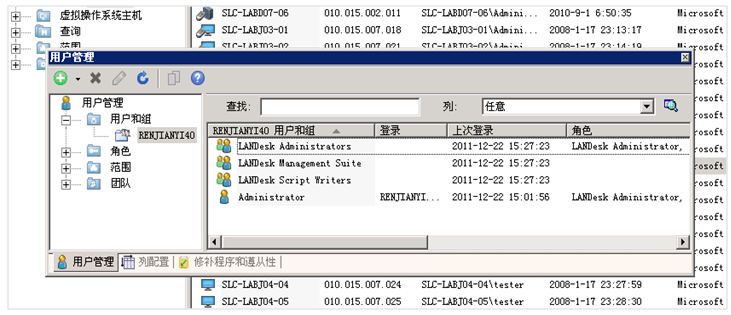
请注意,只有工具窗口(那些可通过工具菜单或工具箱访问的窗口)可以作为停靠窗口、浮动窗口或选项卡式窗口存在。 您可以调整网络视图窗口的大小,但不能将其以选项卡形式嵌入其他窗口,也不能将其浮动在控制台之外和将其关闭。
如果将主控制台窗口最小化,然后再还原,那么所有停靠窗口和浮动窗口(包括选项卡式窗口)也会随之最小化和还原。
自动隐藏工具窗口
工具窗口还支持“自动隐藏”功能。 “自动隐藏”是窗口右上角的图钉按钮,可用来将窗口固定在原位或隐藏窗口。
当图钉按钮被按下去的时候(即图钉指向下方),窗口将被固定在原位,而且“自动隐藏”也暂时处于禁用状态。 当图钉按钮弹出时(即图钉指向左侧),如果将光标从窗口上移开后,该窗口便会转入“自动隐藏”模式。 “自动隐藏”可以使窗口最小化,并将其停靠在控制台的某个边缘处,而且还会在其原位上显示一个标签。
工具箱面板也支持自动隐藏功能。