向清单扫描添加自定义 WMI 项目
清单扫描器可以扫描 WMI (Windows Management Instrumentation) 数据项目,并将其值添加到核心数据库。 然后该数据显示在清单摘要中。
如果存在无法在 Endpoint Manager 随附的标准清单摘要中找到的 Windows 设备的清单项目,则可以使用该选项。
要将 WMI 项目添加到清单扫描,需要熟悉 WMI 类和实例,还需要知道类所属的命名空间。 使用 Microsoft CIM Studio 或 PowerShell(在 Windows 7 和更高版本中)这样的工具来浏览 WMI 类。
对于每个类而言,可以扫描一个或多个属性,并返回清单树中的这些值。
例如,以下就是媒体端口连接器的某个 WMI 类。 它包含三个属性。 对话框的顶部中定义命名空间、类和清单显示路径。 属性单独进行添加,但全部都在对话框中部的“属性”框中列出。
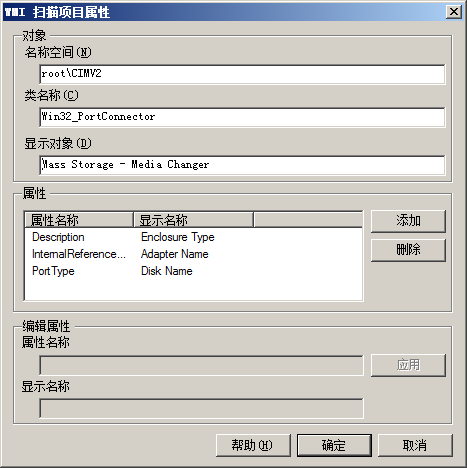
定义该自定义数据项目并使其可用于托管设备(单击工具栏上的使之可用于客户端按钮)之后,一个具有媒体端口连接器的托管设备就会将该项目包括在清单摘要中。 在清单树中,项目列在“大容量存储设备”>“媒体更换器”下。 它将显示三个数据项目:“适配器名称”、“磁盘名称”以及“机箱类型”。
要为清单扫描添加 WMI 项目
- 单击工具 > 报告/监视 > 管理软件列表。
- 展开自定义数据并单击 WMI 项目。
- 单击工具栏上的添加按钮。
- 按如下所述输入对象数据。
- 要添加属性,请单击添加。 按如下所述输入属性名称和显示名称。 单击应用添加属性。
- 当所有数据填写完整时,单击确定。
WMI 项目包括以下数据:
- 命名空间:WMI 命名空间。 通常情况下为
root\\CIMV2,但也可能是其他命名空间。 - 类名称:WMI 类名称。
- 显示对象:对数据在清单树中的显示位置的描述。 项目按照层次顺序列出,并必须精确按照清单中显示的方式以 " - "(空格 破折号 空格)进行分隔。 在此处键入的首个项目是包含数据的清单树中的名称,例如“Custom Data”。
每个项目可以有一个或多个扫描器搜索的属性。
- 属性名称:识别 WMI 属性的名称。
- 显示名称:在清单树中用来识别 WMI 属性的名称。 在清单树中,该名称显示“显示对象”下面的一个级别。
NOTE: 更改核心的管理软件列表中的任何项目后,必须单击使之可用于客户端按钮来更新清单扫描器使用的产品定义文件。 下次设备执行清单扫描时,扫描器将从核心数据库获取更新后的产品定义文件,并应用全部更改。