其他清单任务和故障排除
本主题提供有关清单扫描的其他信息以及一些故障排除技巧。 包括以下信息:
启动清单扫描器
在不带任何参数的情况下直接启动 LDISCN32.EXE 会触发默认的命令行,也就是相当于:
LDISCN32.EXE /NTT={server} /S={server} /I=HTTP://{server}/ldlogon/ldappl3.ldz
要禁用上述的默认命令行,可使用 /L-
要仅扫描输出文件,可使用以下命令:
LDISCN32.EXE /L- /v /o=output.txt
计划清单扫描任务
如果设备正在运行 Endpoint Manager 代理,您可以计划一个可以触发对设备进行清单扫描的脚本。
计划清单扫描
- 单击工具 > 分发 > 计划任务。
- 在工具栏中,单击计划清单扫描
 按钮。
按钮。 - 在计划任务窗口中配置任务目标和开始时间。
清单扫描器脚本位于 \Program Files\LANDesk\ManagementSuite\Scripts directory。 该脚本是一个 Windows .ini 文件,可在任何文本编辑器中编辑。 如果需要更改脚本中的选项或参数,请打开该文件然后按照文件中的说明进行操作。
扫描独立设备
扫描独立设备
- 将清单扫描器实用程序、软件说明文件(通常是 LdAppl3.ini)以及以下文件复制到拇指驱动器或其他可访问的位置:ldiscn32.exe、elogapi.dll、loc32vc0.dll 以及 processrunner.dll。
- 在 /O= 参数下运行扫描,该参数指定输出文件的路径和文件名。
- 在命令行提示符下,输入设备的唯一名称。 此名称显示在核心数据库中的“说明”字段内。 例如:
LDISCN32.EXE /F /V /L- /O=c:\%computername%.scn
- 将扫描结果文件复制到核心服务器的 ..\ManagementSuite\ldscan 文件夹,以便将其添加到数据库中。
扫描具有核心服务器网络访问权限的设备
- 将一个驱动器(例如 N:)映射到核心服务器上要执行扫描的 ldlogon 目录。
- 根据需要替换核心服务器名称,然后单击开始 > 运行并粘贴该命令。
N:\LDISCN32.EXE /NTT=CORESERVERNAME /S="CORESERVERNAME" /I=HTTP://CORESERVERNAME/ldlogon/ldappl3.ldz /F /V /L- /SYNC
增加核心服务器上清单扫描线程的数量
默认情况下,核心服务器使用四个核心服务器线程处理清单扫描,同时使用一个线程处理小型扫描。 如果您的核心服务器未得到充分利用,而默认设置对您的环境来说不够高,您可以更改这些默认设置。
更改清单扫描线程的数量
-
在核心服务器上,点击配置 > 服务。
-
在清单选项卡上,点击高级设置按钮。
-
点击数据库线程或数据库小型扫描线程项目,输入所需的值,然后点击设置。 您可查看屏幕上的帮助信息,了解这些项目的更多详情。
-
点击确定可关闭高级设置对话框。
-
在清单选项卡上,点击重启按钮以重启清单服务。
将清单记录添加到核心数据库中
通过从操作系统命令行运行清单扫描器,可以将独立设备或各个清单文件中的清单信息添加到数据库。
将文件中的清单记录添加到核心数据库
- 运行扫描实用程序,使用 /S=、/T= 以及 /NTT= 参数。
创建 MIF 文件
如果您需要一个 MIF 文件来存储设备的清单信息,可以通过在命令行运行适当的扫描器来创建这样一个文件。
要创建 Unicode 格式的 MIF 文件,请使用 /MUNI 选项。 要创建非 Unicode 格式的 MIF 文件,请使用 /M 选项。
创建 MIF 文件
-
在 DOS 提示符处输入以下内容:
LDISCN32/MUNI/V
扫描 Macintosh 设备上的自定义数据
可以从运行 Ivanti 代理 (Macintosh) 的设备上收集自定义数据,并且将它们处理进清单。 信息被保存在客户端设备上特定目录中的 XML 文件里。 使用以下信息在正确的位置创建自定义数据的 XML 文件以便处理进清单。
有关 Macintosh 的其他自定义数据解决方案的信息,请参阅社区文章:Macintosh 代理自定义数据。
NOTE: 使用 Ivanti 代理 (Macintosh) 实现自定义数据,不会用到自定义数据表单。 自定义数据表单任务不能被成功部署到运行 Ivanti 代理 (Macintosh) 的设备。
自定义数据 XML 文件
您必须首先以正确的格式创建自定义数据 XML 文件,才能从运行 Ivanti 代理 (Macintosh) 的设备添加自定义数据到清单扫描中。 本部分描述了能使自定义数据 XML 文件被正确处理的格式。
自定义数据 XML 文件规则
用于储存自定义数据的 XML 文件必须遵守以下规则。 不符合所有规则的自定义数据 XML 文件不会被处理进清单。
- 自定义数据 XML 文件可以使用任何名称,但必须使用 .xml 作为扩展名。 例如:
Phone Numbers.xml
- 自定义数据 XML 文件中的第一行必须是 XML 声明。 例如:
<?xml version="1.0" encoding="UTF-8"?>
- 自定义数据 XML 文件中的所有开始标签均必须有其对应的结束标签。 例如:
<Home>(123) 456-7890</Home>
- 自定义数据 XML 文件中的所有标签不均能有空格。 例如:
<Phone_Numbers></Phone_Numbers>
- 自定义数据 XML 中的所有表示单行信息的元素必须包裹在父元素中。 例如:
<Phone_Numbers><Home>(123) 456-7890</Home></Phone_Numbers>
- 如果自定义数据 XML 文件中某元素没有内容,则该元素名称将不会在清单中显示为自定义数据项。 例如:
<Home></Home>
- 在自定义数据 XML 文件中,如果嵌套于父元素的元素没有内容,则该父元素名称将不会在清单中显示为自定义数据下的节点。 例如:
<Phone_Numbers><Home></Home><Work></Work></Phone_Numbers>
单一条目自定义数据 XML 文件
可创建自定义数据 XML 文件以插入单一条目到清单的自定义数据部分。 为此,自定义数据 XML 文件中每个元素的标签都必须用将要显示在清单中的字符串来命名。 对于嵌套在父元素的元素集,其标签名称必须表示清单树视图中自定义数据下将显示的字符串。
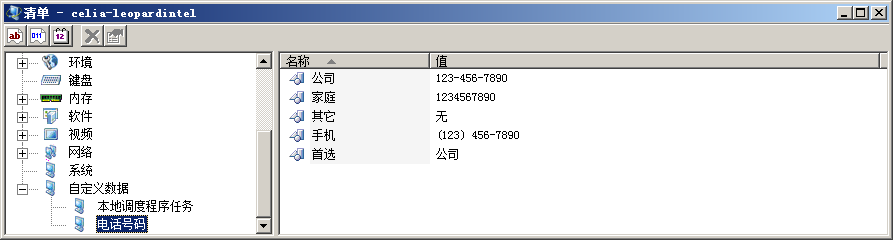
例如,如果将自定义数据 XML 文件用于收集电话号码,则下列 XML 格式将会导致如下图所示的清单记录:
<?xml version="1.0" encoding="UTF-8"?>
<Phone_Numbers>
<Work>123-456-7890</Work>
<Mobile>(123) 456-7890</Mobile>
<Home>1234567890</Home>
<Other>N/A</Other>
<Preference>Work</Preference>
</Phone_Numbers>
多条目自定义数据 XML 文件
可创建自定义数据 XML 文件以插入多个条目到清单的自定义数据部分。 为此,自定义数据 XML 文件中每个元素的标签都必须用将要显示在清单中的字符串来命名。 对于嵌套在父元素的每个元素集,其标签名称必须表示清单树视图中自定义数据下将显示的字符串。
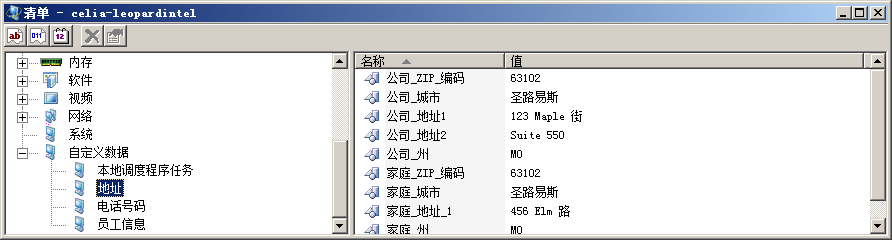
例如,如果将自定义数据 XML 文件用于收集雇员信息,则下列 XML 格式将会导致如下图所示的清单记录:
<?xml version="1.0" encoding="UTF-8"?>
<Phone_Numbers>
<Work>123-456-7890</Work>
<Mobile>(123) 456-7890</Mobile>
<Home>1234567890</Home>
<Other>N/A</Other>
<Preference>Work</Preference>
</Phone_Numbers>
<Addresses>
<Work_Address_1>123 Maple St.</Work_Address_1>
<Work_Address_2>Suite 550</Work_Address_2>
<Work_Address_3></Work_Address_3>
<Work_City>St. Louis</Work_City>
<Work_State>MO</Work_State>
<Work_ZIP_Code>63102</Work_ZIP_Code>
<Home_Address_1>456 Elm Way</Home_Address_1>
<Home_Address_2></Home_Address_2>
<Home_Address_3></Home_Address_3>
<Home_City>St. Louis</Home_City>
<Home_State>MO</Home_State>
<Home_ZIP_Code>63102</Home_ZIP_Code>
</Addresses>
<Employee_Information>
<Title>Sales Representative</Title>
<Employee_ID>4562</Employee_ID>
<Manager>Bob Smith</Manager>
<E-Mail>[email protected]</E-Mail>
</Employee_Information>
自定义数据目录
将处理进清单的每个自定义数据 XML 文件都会保存到自定义数据目录中,在每个运行 Ivanti 代理 (Macintosh) 的设备中,此目录都位于 /Library/Application Support/LANDesk/CustomData。
自定义数据 XML 文件处理进清单后,将继续保留在 CustomData 目录中。 这将允许之后的完整扫描(以及启用了强制软件扫描的增量扫描)包含自定义数据目录中保存的自定义数据 XML 文件中的信息。
清单
在清单扫描的软件部分,将检查 CustomData 目录。 CustomData 目录中的所有 XML 文件都将处理进自定义数据并包含在发送到核心服务器的清单扫描中。
清单扫描类型
CustomData 目录中的自定义数据 XML 文件将在完整扫描以及包含软件扫描的增量扫描期间进行处理。
清单记录
清单扫描中查找和处理自定义数据 XML 文件的部分将在 LANDESK.log 文件中记录为 ldscan:Scanning for custom data。 如果 CustomData 目录中的自定义数据 XML 文件格式正确,则 LANDESK.log 中将不会有与自定义数据相关的其他条目。 但如果出现错误,LANDESK.log 文件中将记录为 ldscan:Error opening or loading the CustomData file:filename.xml as XML。
即使在处理自定义数据 XML 文件时出错,仍将处理自定义数据目录中保存的其他自定义数据 XML 文件。 同样,即使在处理自定义数据 XML 时出错,仍将完成清单扫描并发送至核心服务器。
核心服务器上的清单
对于运行 Ivanti 代理 (Macintosh) 的设备而言,当包含信息的自定义数据 XML 文件更新,同时在客户端执行更新自定义数据的清单扫描时,清单中的自定义数据信息将会更新。
请注意,从自定义数据 XML 文件中删除的自定义数据信息不会从核心服务器上的清单记录中删除。 要从核心服务器上的清单记录中删除不需要的自定义数据信息,请删除该记录并从该记录所表示的设备上并发送新的完整扫描。
清单扫描器故障排除
这一部分介绍了一些常见的清单扫描器问题和可能的解决方法。
清单扫描器中止运行
- 确保命令行中没有旧的 /DELL 或 /CPQ 选项。 不再支持这些选项。
- 使用 /O= 参数将扫描数据输出到某个文件。 这可能会显示网卡冲突或网络冲突情况。
可以正常扫描设备的硬件,但是却不能扫描它的软件
- 确保已将核心数据库配置为现在进行软件扫描,然后使用 /f 参数强制进行软件扫描。
- 使用 /O= 参数将扫描数据输出到某个文件。 通过此操作,此文件的末尾应该会列出所有软件。
网络视图只提供某些设备的清单数据
要查看设备信息,请确保您的设备已扫描到核心数据库。 如果某些设备没有相应的信息显示,说明这些设备未扫描到核心数据库。
在网络视图中查看设备的清单数据
- 配置设备。
- 将设备扫描到核心数据库中。
指定持续进行清单扫描的天数
默认情况下,核心服务器将持续对设备进行清单扫描,直到您删除这些设备。 如果在您指定的天数内,没有对设备进行扫描,则您可以让核心服务器删除清单扫描操作。 这样做可以删除已经不在网络上的设备。
指定要保留在核心数据库中的文件修订版本的数量
- 单击配置 > 服务 > 清单。
- 指定清单扫描数据保留的天数。
- 单击确定。