使用对象创建向导创建业务对象
可以使用对象创建向导创建新的业务对象,而不用手动创建。使用该向导时,还可以指定新的业务对象的默认权限,也可以选择拥有这些权限的组和角色。
创建新的业务对象时,确保是为正确的模块创建的。
如果指定业务对象的行为,则无法将该业务对象删除。此外,一旦保存业务对象,就无法修改行为选择。
要使用对象创建向导创建业务对象:
- 在对象设计器组件的业务对象树上,选择相关模块,例如事件管理。
- 在操作列表上,单击对象创建向导。
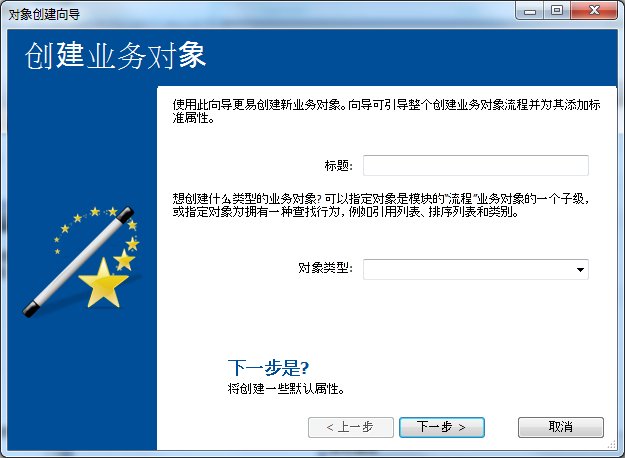
- 在标题框中,为业务对象键入名称。
由于是在“事件管理”模块中创建该业务对象,因此它通常由“事件”业务对象使用。如果要将其用于其他项目,则需要在其他模块(例如“进程”或“系统”)中创建它。
有三个可用的对象类型选项:
从事件创建 – 创建与“事件”存在关系的对象;
从任务事件创建 – 创建与“任务事件”存在关系的对象;
查找 – 创建参考列表、有序列表或类别的对象。
(其中,事件是从中启动向导的模块。) - 选择所需的对象类型。
如果选择查找,页面上会出现两个额外的选项:
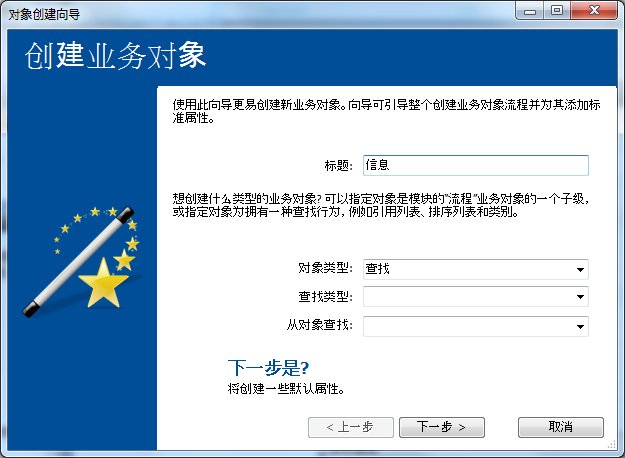
- 在查找类型列表中,有三个可用的选项:参考、有序或类别。对于本示例,选择类别。
- 在从对象查找列表中,选择包含要查找的信息的业务对象。对于本示例,选择类别。可以将该选项保留空白,并在创建业务对象之后将项目手动链接起来。
例如,如果将参考或有序选作查找类型,并且已在系统模块中创建参考列表或有序列表(通常情况都是如此),则将该选项保留空白。
- 单击下一步。
出现“添加默认属性”页面。
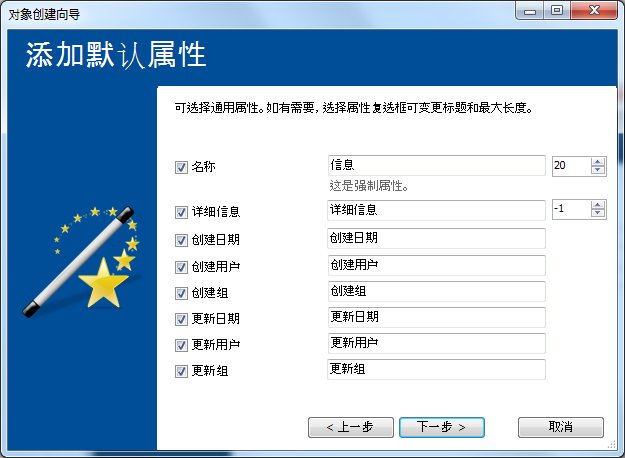
这些是添加到新业务对象的典型属性,除了“名称”属性之外(该属性是必选属性),可以选择其他所有属性,也可以不选择任何属性。
在我们的示例中,“名称”属性包含的字符数多于默认字符数。如果情况是这样,则可以使用“名称”框旁边的数字框来增加字符数。“名称”直接取自在上一个页面中指定的“标题”。
- 如有必要,更改名称和详细信息属性的长度。对于本示例,将名称长度增加到 30。
详细信息属性的长度设置为 -1,因为这表示无限长,通常用于多行的文本字段。可以根据需要更改该长度。 - 选择所需的选项,然后单击下一步。
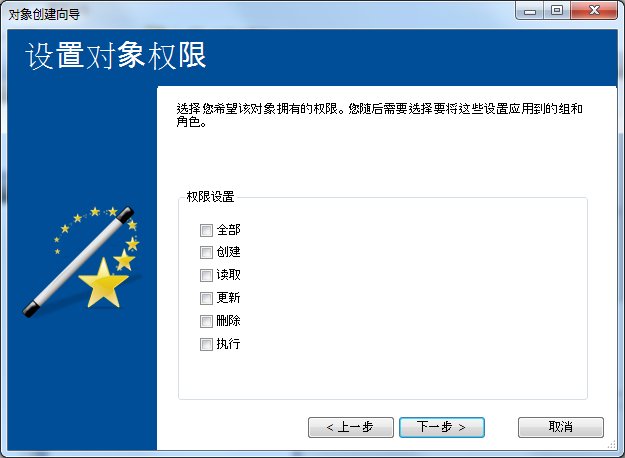
出现“设置对象权限”页面。
- 选择要为该业务对象应用的权限,例如读取和更新,然后单击下一步。
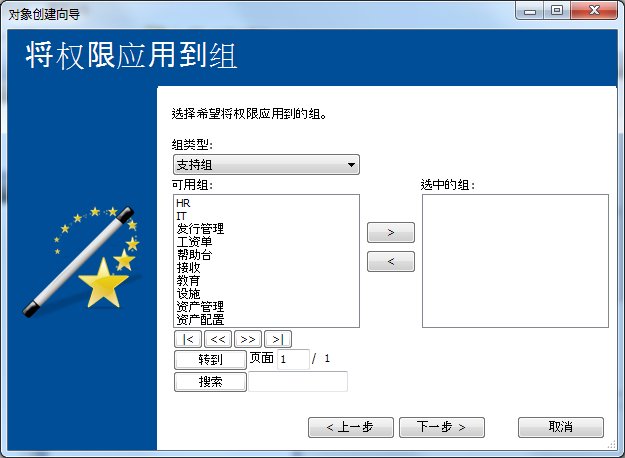
出现“将权限应用到组”页面。在该页面上选择“组类型”(例如“支持组”),以及要将这些权限应用到其中的“组”。
可以在该页面上选择多个组类型,结果位于选中的组列表中,可能会存在拥有多个类型的组。
- 展开组类型列表,并选择所需的项目。例如支持组。
- 在可用组列表中,选择所需的组,然后单击
 将其添加到选中的组列表。根据需要重复上述步骤。
 - 如果需要,选择不同的组类型,并按照相同方法添加所需的组。
- 单击下一步。
出现“将权限应用到角色”页面。 - 在可用角色列表中,选择所需的角色,然后单击 将其添加到选中的角色列表。
- 根据需要重复以上步骤,接着单击下一步,然后单击完成。
业务对象创建完成,而且为该业务对象指定的权限会自动应用到所选的组和角色。 - 单击
 。
。
根据本页面所述,单击完成时会创建业务对象,但不会保存。在保存业务对象之前,可以添加附加属性和特性。应用的规则与未使用向导创建业务对象时相同,同样有某些项目无法在保存业务对象之后对其进行更改。例如删除类型、版本控制等等。