配置结果网格的外观
本部分介绍如何通过指定单元格边框、字体和行颜色来配置结果网格的外观。
“网格属性”设置仅影响在控制台中运行的查询的外观,不影响在 Web Access 或 Ivanti Workspaces 中运行的查询。
要修改查询结果的外观:
- 启动查询和报告设计器组件。
- 在查询和报告树上,双击相关查询。
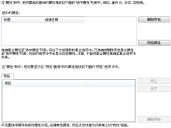

- 在选中的属性列表旁边,单击网格属性。
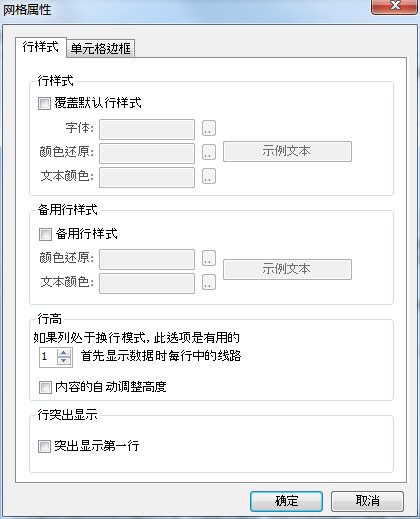
出现“网格属性”对话框。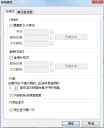
- 选中覆盖默认行样式复选框。
默认行样式为白色背景加黑色文本。
如果已向查询添加颜色列,则无法更改颜色。例如,在“工作负荷列表”查询上,不可覆盖为特定服务级别指定的颜色,也就是这些颜色为只读颜色。
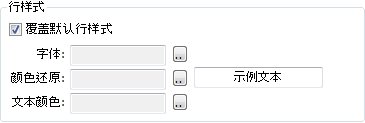
现在可以更改使用的字体,以及指定文本和背景颜色。
- 要更改字体,可在文本框旁边单击
 。
。
出现“字体”对话框。 - 进行所需的更改,然后单击确定。
- 要更改背景和文本颜色,可以按照相同的步骤,单击所需项目旁边的相关 。
出现“颜色”对话框。 - 选择所需的颜色,或单击定义自定义颜色以指定不同颜色,然后单击确定。
要提高显示屏的清晰度,不得在查询结果的同一行中使用相同颜色的背景和文本。还可以设置“备用行样式”属性。 - 选中备用行样式复选框,然后设置所需的背景和文本颜色。
可以配置查询的每行中显示的文本的行数,或者可以选择根据内容自动调整行的高度。 - 在行高度组框中,设置要显示的行数,或选中根据内容自动调整高度复选框。
- 单击确定。
除指定查询结果的行和文本的颜色外,还可以指定是否显示网格线。通常这更有助于用户看到多行文本而使用户更有效率地阅读,但该选项可能不是首选项。