创建规则
定义要在协议规则中包含的属性之后,需要指定构成这些规则的准确值。
以下过程详细说明如何设置“响应协议”的协议规则。可以采用类似方法为 OLA 和 UC 设置协议规则。
如果规则包含类别,则可以选择是否使用“精确匹配类别”。也就是如果使用“精确匹配”,则会使用第一个匹配该类别及其所有子类别的规则。如果子类别不匹配,则不会应用该规则。如果使用“精确匹配”类别,则必须为所有类别级别指定规则。
要创建协议规则:
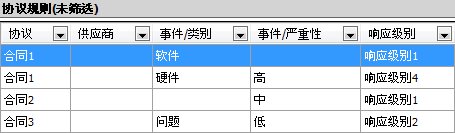
如果协议规则列表包含很多条目,则会显示为多个页面,可以通过页面底部的分页控件在整个列表中移动。每个页面上的行数使用“系统设置”中的默认查询页面大小属性设置。
可以使用顶部的下拉列表筛选规则列表,以便仅显示现在感兴趣的规则。
- 如果具备现有规则,则在协议规则列表上,选择要在何处插入新规则。
- 在操作列表上,单击新建规则。
出现“创建新协议规则”对话框。
- 选择相关的组。
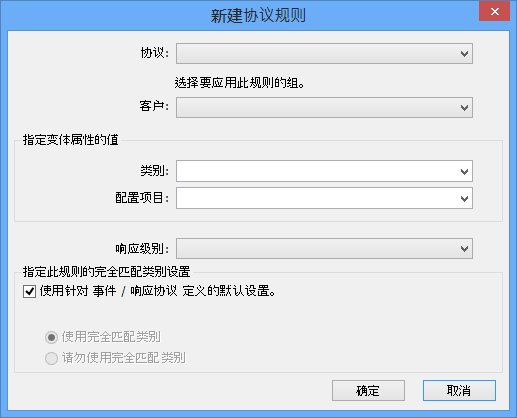
只有与协议类型相关,并且已添加到协议的组才会出现在该列表中。例如,对于响应协议,出现的组是客户。对于 UC,是供应商,而对于 OLA,则是支持组。
- 为设置的变体属性选择所需的值,然后选择要应用到该规则的响应级别。
如果已有一个协议规则的列表,并且要将新规则添加到该列表上的特定位置,则选中在所选规则前插入规则复选框。单击确定时,该规则会添加到列表中的当前所选规则的上方。
- 如果需要,请清除使用默认设置...复选框,并选择所需的选项按钮以精确匹配类别规则。
- 单击确定。
规则会添加到“协议规则”列表的底部。
列表顶部的规则被使用的可能性最大,因此确保规则列表具有正确的顺序非常重要。要移动规则,可将其拖动到新位置,或者在列表中选择它们,然后单击上移或下移。如果列表覆盖多个页面,则可以将规则从一个页面移至另一页面,方法是打开管理员组件的两个实例(右键单击快捷方式,然后单击在新窗口中打开),然后在实例之间进行拖动。
在协议规则列表中移动应用筛选器的规则时,请小心操作。请记住,可能将规则移动到看起来比它更远的位置,因为它可能越过当前在列表中处于隐藏状态的规则。