链接外部应用程序
您可以从 Service Desk 或 Asset Manager 内部链接到您的计算机上所安装的任何应用程序。您可以将项目添加至 Web Access 中可用的操作(或右键单击控制台中的菜单),以便您的用户从其工作区访问此信息。用户还可以通过基于相同业务对象的查询来访问此菜单。
此功能在 Self Service 或 Ivanti Workspaces 中不可用。
例如,您可以将项目添加至 Web Desk“事件”窗口中显示的操作列表,用于搜索 Internet,以查找任何与“事件”的标题或描述相匹配的文章。以下程序使用了该示例。
要将此菜单添加到窗口涉及到多个步骤,以下内容对这些步骤进行了详细的描述。
- 在桌面管理器组件内创建连接。
- 指定要添加到该连接的业务对象。
- 使用窗口管理器将“插件菜单”添加到所需的窗口。
要从 Web Desk 内部使用指向外部应用程序的链接,您还必须在每个工作站上创建所需的注册信息。有关详细信息,请参阅创建注册信息。
要创建常规桌面管理器连接器:
- 在 Ivanti 控制台中,启动桌面管理器组件。
- 在管理系统树上,选择外部连接节点,然后在操作列表上单击新建连接。
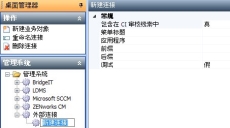
- 在管理系统树上,命名该连接,例如 MSDN,然后按 Enter 键。
- 在菜单标题属性旁边,键入文本,该文本将在用户右键单击窗口或特定字段时出现在菜单上。例如,MSDN 搜索。
- 在应用程序属性旁边,键入您的首选搜索引擎在计算机上的位置。例如,C:\Program Files\Internet Explorer\iexplore.exe。
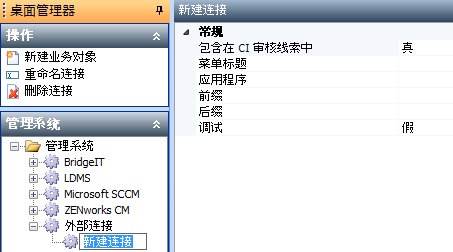
请记住,输入在 Windows 资源管理器中所看到的应用程序文件名,而不是从开始菜单中看到的应用程序名称,这些名称通常不同。
接下来的两个属性 – 前缀和后缀 – 取决于您要连接到的应用程序。您可能无需指定这两个属性,也可能需要指定其中一个或两个属性。这些值与桌面管理器所提供的值一起创建出外部应用程序所使用的参数字符串。“前缀”是添加在桌面管理器提供的值前面的文本;“后缀”是添加在值后面的文本。
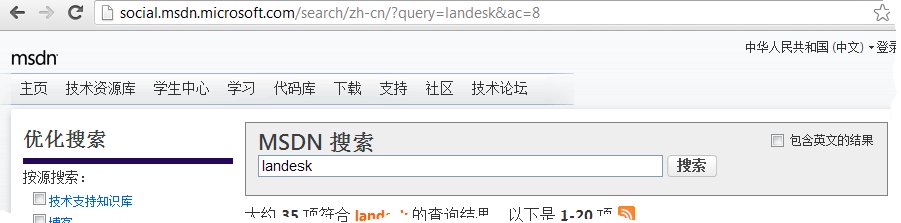
- 就 MSDN 示例而言,您需要确定搜索的前缀。启动 Web 浏览器,并在 MSDN 中运行搜索。地址字段提供“前缀”和“后缀”。例如:
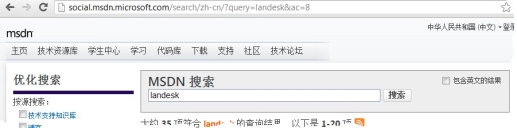
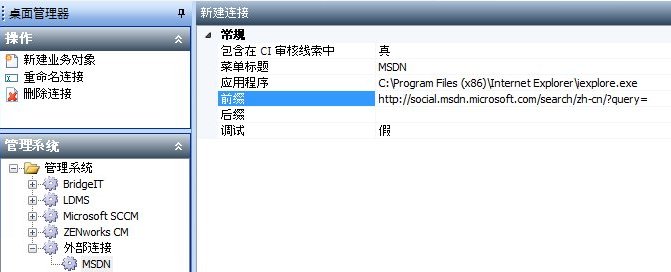
- 在本示例中,我们搜索的是 Ivanti,对于前缀,请复制“Ivanti”之前的所有内容,然后将它粘贴到前缀属性中。
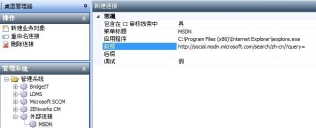
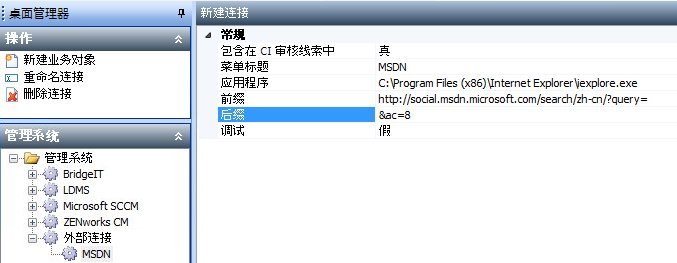
- 接下来,对于后缀属性,复制单词 Ivanti 之后的所有文本。
- 在调试属性旁边,通常选择假。
- 单击
 。
。
每个窗口都基于单个业务对象。接下来的步骤是将此连接链接到窗口所基于的业务对象。
要选择所需的业务对象:
- 对于刚刚创建的连接,在操作列表上,单击新建业务对象。
这将显示“选择业务对象”对话框。
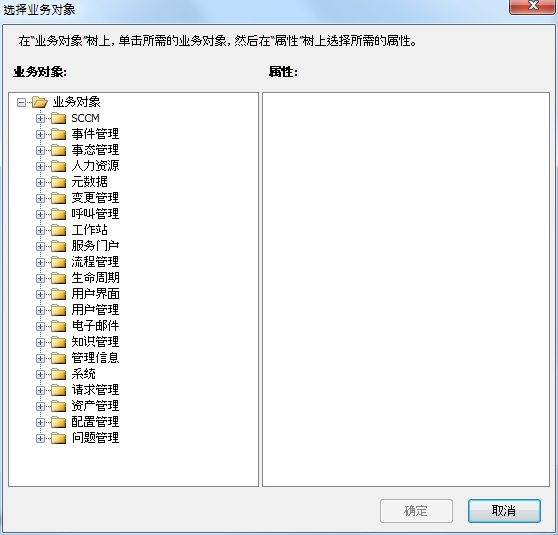
下面,我们将继续介绍如何添加功能来搜索在“事件”业务对象的标题属性中所输入的文本。
- 在业务对象树上,展开事件管理文件夹,然后选择事件业务对象。
业务对象属性将显示在“属性”列表中。 - 在属性列表中,选择标题,然后单击确定。
- 单击 。
最后一步是使用“窗口管理器”组件将操作添加到所需的窗口。按照示例,我们将此操作添加到“事件”窗口。
如果将此功能添加到配置项目,则随后需要配置相关的“配置项目”窗口。之后,要使用户可以从“事件”窗口访问此操作,您需要将“插件”菜单添加到该窗口上的相关配置项目控件。
要将操作添加至窗口:
- 启动窗口管理器组件,然后在业务对象树上,展开相关模块和业务对象文件夹,并打开所需的窗口。例如,事件管理 | 事件 | 事件窗口。
- 在窗口编辑器中,选择窗口,然后展开属性网格。
- 在属性网格上的显示插件菜单属性旁边,选择真。
- 保存对窗口所做的更改。
现在,有权访问您刚刚所修改的窗口的用户在 Web Desk 中查看事件时将有权访问此操作。在 Ivanti 控制台中,该操作显示在右键单击菜单上。