修改窗口以显示桌面管理菜单
在连接到桌面管理系统之后,可以配置窗口(例如“配置项目”窗口)或相关属性(例如“事件”窗口上的“配置项目”属性),从而能够访问桌面管理快捷方式菜单。
您可以通过在窗口上(或窗口中的相关属性上)显示插件菜单来完成此操作。在配置了所需的窗口之后,用户可以右键单击窗口或相关属性来访问桌面管理快捷方式菜单。
如果没有正确设置“桌面管理器”连接,则该快捷方式菜单将不会生效。
要修改所需的窗口:
- 在控制台中,启动窗口管理器。
- 在业务对象树上,找到并打开所需的窗口。
您可以修改窗口或窗口上的特定相关属性。
- 如果是修改窗口,请确保已经选中窗口,然后单击
 以显示属性网格。
如果是在窗口上修改相关属性,请参阅步骤 7。
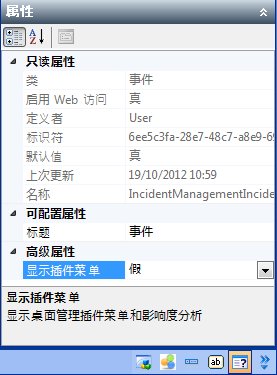
- 在显示插件菜单属性旁边,选择真。
- 单击
 。
。 - 根据需要,为之前指定的业务对象的窗口重复执行操作。例如,对于 PC、工作站、服务器等,您可能具有不同的窗口。
- 如果是在窗口上修改相关属性,选择相关属性,然后展开属性网格。
- 在显示插件菜单属性旁边,选择真。
- 单击 。
使用“窗口管理器”,您可以测试窗口以确保其按照预期显示。您也可以通过测试来查看桌面管理菜单是否显示。要进行此测试,在操作列表上单击测试窗口。右键单击窗口或相关属性,将出现“桌面管理”快捷方式菜单。单击结束测试。
如果通过桌面管理快捷方式菜单设置相关属性,那么菜单将仅对该属性可用,而对窗口不可用。如果使用流程窗口选择并非通过“管理系统”树来连接的配置类型和项目,那么将不会看到该快捷方式菜单。