为 SCCM 设置导入数据连接
要从 SCCM 导入数据,请使用“数据连接”组件来创建与 Microsoft SCCM 数据库的连接,然后定义要在导入流程中使用的属性。
在可以将机器数据导入配置项目之前,您需要在 SCCM 控制台中定义“SCCM 集合”。保存集合之后,将创建 SQL 视图并将其用作充当数据导入基础的表名称。有关 SCCM 的详细信息,请参阅 Microsoft SCCM 文档。
要确定 SCCM 集合的 SQL 视图名称:
- 在 SCCM 配置管理器控制台中,为要导入的信息定义一个新集合,或确定一个适用的现有集合的“集合 ID”。
您可以通过查看 SCCM 配置管理器控制台中的集合属性来确定“集合 ID”。“集合 ID”显示在对话框底部。
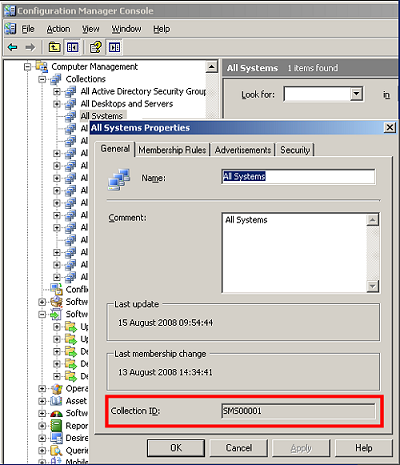
- 从该集合 ID,可以确定在控制台中创建“集合类型”时用作表名称的 SQL 视图名称。
所有集合 SQL 视图名称均以 _RES_COLL_ 开头,以集合 ID 结尾。
例如 _RES_COLL_SMS00001。
要创建 SCCM 数据连接:
- 在控制台中,启动数据连接。
- 在数据连接树中,选择常规数据源节点,然后在操作列表上单击新建连接。
OLEDB5 分支将添加到树,并出现一个属性网格。 - 将分支命名为 SCCM,并按以下内容填写属性网格:
提供程序 – SQL Server
服务器 – SCCM 数据库服务器的名称
数据源 – SCCM 数据库;通常格式为 SMS_sitecode(例如,SMS_VMT)
用户 ID – SQL Server 登录名
密码 – SQL Server 密码
SCCM 安装建议 SQL Server 仅启用 Windows 身份验证,因此在此连接生效之前,您可能需要启用 SQL Server 的混合式身份验证。
- 单击
 。
。 - 选择 SCCM 连接,然后在操作列表上单击新建连接类型。
- 将连接类型命名为 SCCM 计算机。
- 在属性网格中的表名称旁边,选择之前确定的 SQL 视图。
例如,_RES_COLL_SMS00001。 - 在可用属性旁边,单击
 并选择要导入的属性。
 - 将主键设置为名称(这将是计算机名称)。

如果有服务器的另一个视图,则创建另一个数据连接类型来指向您所创建的另一个服务器视图。
下一步是设置导入配置。有关详细信息,请参阅创建导入配置。创建的映射取决于您使用的 SCCM 版本:
- 对于 SCCM 2007,将资源 ID 映射到 ID,将名称映射到标题。
- 对于 SCCM 2012,将主机名映射到 ID,将名称映射到标题。
- 对于两种 SCCM 版本,将主键设置为标题。
您可以选择向导入操作添加筛选器,以限制要导入的数据。
测试数据连接
要测试数据连接,则在查询设计器中针对数据连接和连接类型来创建查询。这将在开始导入之前显示数据。