创建服务目录层次级别
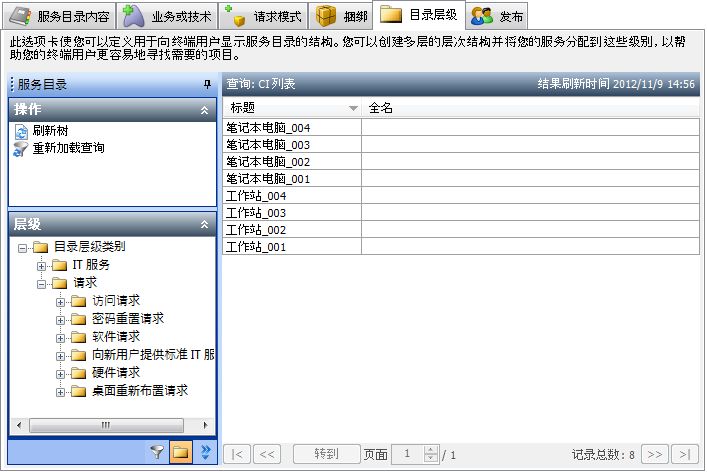
您的最终用户可以通过多种方式在发布的服务目录中查找所需的服务。方法之一是使用服务目录层次级别,这使您可以创建一个服务的层次级别,而最终用户可以浏览该层次级别。通过目录层次级别选项卡可以定义要用于向最终用户显示服务目录的结构。您可以构建具有多个级别的层次级别,并将服务分配到这些级别中,方便最终用户查找他们所需的项目。
要创建服务目录层次级别:
- 单击目录层次级别选项卡。
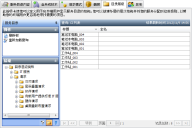
- 在层次级别树中选择要添加新级别的级别,然后在操作列表中,单击新建级别。
随即出现“新建级别”窗口。 - 为新级别键入名称,然后单击确定。
新建的级别添加到层次级别中。
Workspaces 中服务目录的层次结构图块上显示的默认图像。如果使用窗口管理器将图像属性添加到配置管理\目录层次结构类别窗口,您可以使用新建级别窗口为每个层次结构类别指定不同图像。
创建层次级别后,可以在所需的级别上添加相应的服务。每个服务在层次级别中只能占据一个位置。
要填充目录层次级别:
- 在层次级别树中,选择要填充的级别。
- 在服务列表中,选择要添加至所选级别的服务。
您可以按住 CTRL 键并单击以选择多个服务,或按住 SHIFT 并单击选择某个范围内的所有服务。
- 在操作列表中,单击添加已选项。
选中的服务会添加到层次级别中。
在层次级别中添加项目后,可以通过拖动将项目移动到树中的其他位置。也可以将层次级别文件夹拖动到层次级别树中的其他位置。
层次级别树中使用了以下图标:
 – 业务服务
 – 技术服务
 – 未添加到服务目录中的项目
 – 发布给所有用户的项目
有关发布的详细信息,请参阅发布服务目录。