趋势图表
您使用“趋势”小工具在 Web Access 仪表盘上显示管理信息指标如何随时间而变化。
有关仪表盘和小工具的详细信息,请参阅仪表盘。“趋势”小工具仅在具有管理信息的许可证时可用。
要将“趋势”小工具添加至 Web Access 仪表盘:
- 在 Web Access 中,显示所需仪表盘。
- 右键单击要向其添加小工具的列,然后单击添加新小工具。
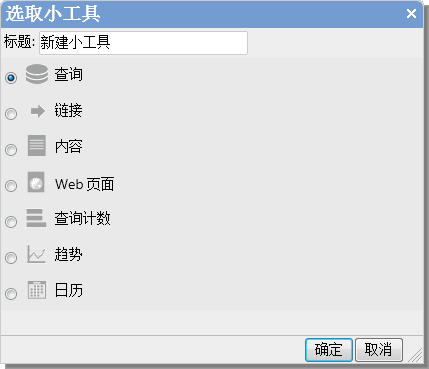
出现“选择小工具”对话框。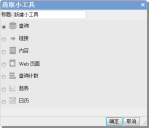
- 单击趋势,然后单击确定。
随即显示“创建趋势小工具”对话框。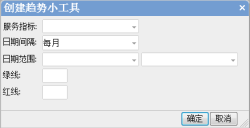
- 在服务指标列表中,选择要在趋势图表上使用的指标。
为帮助您识别所需的指标,列表中指标名称的前缀为与指标相关联的服务名称。 - 在日期间隔列表中,选择想用于在图表 x 轴分组指标数据的时间段。
- 在日期范围列表中,选择图表的开始和结束日期。
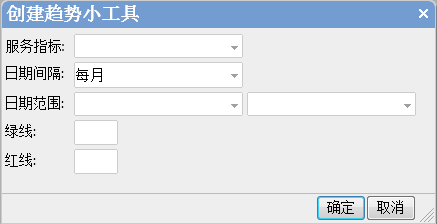
如果将第一个日期范围字段保留空白,趋势图表将显示第二个日期范围字段之前收集的所有数据。如果将第二个日期范围字段保留空白,趋势图表将始终显示最新日期的数据 – 在刷新页面时自动更新新日期的数据。
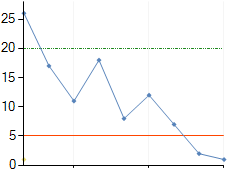
- 在绿线框中,键入可接受的指标绩效的目标值。
此值将在图表中显示为绿色水平虚线。 - 在红线框中,键入不可接受的指标绩效的目标值。
此值将在图表中显示为红色水平实线。 - 单击确定。
“趋势”小工具会添加至仪表盘。
通过单击小工具标题栏中的  ,您可以为小工具设置属性和配置详细信息,或删除小工具。