快速部署
快速部署是 Ivanti Management Suite 的 Data Analytics 工具,能夠自動將 Ivanti 代理程式部署到網路上未管理的裝置。
Ivanti 管理員最耗時的其中一項工作是將適當的 Ivanti 代理程式部署到新的或現有的裝置。最常用的方式是透過 Management Suite 的「未管理裝置搜尋」(UDD) 工具,這需要您搜尋網路上的新裝置,並且將這些裝置拖放到適當的排程用戶端部署,然後將用戶端推送到這些裝置。另外也有其他方法,不過快速部署能夠以用戶端組態查詢使這個程序自動進行,這會在一個程序中使用 UDD 搜尋裝置並安裝代理程式。
關於快速部署檢視
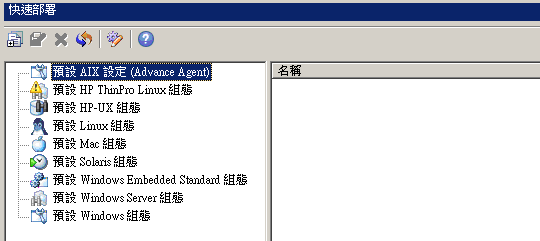
您開啟快速部署時,Management Suite 控制台的下半部會出現一個窗格。這個窗格會對於您要查詢和部署代理程式的各類型未管理裝置列出預設用戶端組態。
 關於工具列圖示
- 新增:建立特定用戶端組態的查詢。
- 編輯:編輯特定用戶端組態的查詢。
- 刪除:刪除特定用戶端組態的查詢。
- 重新整理:重新整理快速部署用戶端組態清單和設定。
- 設定:讓您從這裡設定所有用戶端組態部署的全域設定。
開始使用
若要使用快速部署自動進行 Ivanti 代理程式部署,您需要進行下列工作:
建立用戶端組態查詢
建立將按照適當的用戶端組態比對使用 UDD 掃描的裝置所用的查詢。查詢是以 UDD 程序期間收集的資料庫屬性為依據。
所有用戶端組態均列在主要視窗中,包括進階代理程式組態。
- 以滑鼠右鍵按一下用戶端組態,並選取新增。
- 類似 Management Suite 查詢對話方塊的對話方塊隨即出現。
- 輸入要包含的任何參數。您必須至少指定一個參數。例如,用來選取 IP 位址範圍。可以使用 * 做為萬用字元。
- 輸入條件完成之後,請按一下儲存按鈕。
執行任何查詢前,您應該設定頻寬使用量、UDD 和排除的用戶端組態部署設定。
若要執行查詢,直接按一下其名稱即可。正確的用戶端組態將部署到符合查詢參數的所有裝置。查詢程序的詳細資料將出現在查詢名稱下方。
設定用戶端組態部署設定在工具列上,按一下設定圖示,設定從這裡部署用戶端組態時的頻寬使用量、UDD 和排除有關的許多全域設定。
頻寬使用量
在系統設定對話方塊中,按一下設定標籤設定代理程式部署最佳效能和頻寬使用量的選項。
- 檢查新的受管理裝置相距的時間 (分鐘):快速部署執行之間的分鐘數。
- 各次檢查排程的電腦的最大數目:無論用戶端組態為何,將一次部署代理程式的裝置數上限。
- 啟用自動部署:對於出現在此檢視的所有用戶端組態啟用快速部署。如果您要手動部署用戶端組態,請勿選取此選項。
- 移除未設定的擱置中未管理裝置:部署失敗時,從擱置未管理的用戶端部署清單移除未管理裝置,以便再次執行 UDD 搜尋時重新搜尋裝置。您接著即可嘗試重新部署代理程式。
如果您不選取此選項,則嘗試將代理程式部署到未管理裝置後,該裝置將不再出現在 UDD 工具中,也不會出現在 Management Suite 控制台中。您必須查看設定 > 擱置未管理的用戶端部署下的網路檢視才能找到它。
無法成功設定裝置的原因有很多。對於 UDD 裝置,最常見的原因是 IP 位址已經變更。 - 請勿移除無法設定的電腦:即使代理程式並未成功部署到這些裝置,您仍要將裝置保留在 UDD 工具中,請選取此選項。
UDD (未管理裝置搜尋)
Management Suite 提供 UDD 工具,以便搜尋沒有標準 Ivanti 代理程式的裝置。例如,您可能有已經從清單資料庫刪除但尚未重新掃描的裝置。在一個程序中,快速部署能夠執行 UDD 工作重新搜尋這些裝置,並且將代理程式部署到這些裝置。
在系統設定對話方塊中,按一下 UDD 標籤設定快速部署 UDD 選項:
- 執行未管理裝置搜尋:預設每小時執行 UDD。如果您已經設定 UDD 按照不同的排程執行,但是不要快速部署覆寫該設定,則請勿選取此選項。
- 「新增」按鈕:選取要快速部署執行的未使用 UDD 搜尋工作。
- 同時執行工作:同時執行 UDD 搜尋工作 (而非逐一執行)。
- 各 UDD 作業的時間上限:快速部署繼續進行下一個動作前應該執行工作的時間上限。
排除
在系統設定對話方塊中,按一下排除標籤設定快速部署選項,排除某些裝置而不予以部署代理程式。
例如,您可能不會想要將代理程式部署到 Windows Server。在此情況下,您可以選取 OD 說明,然後選取 Windows Server 的值。