ソフトウェア更新
対象:
•iOS 10.3+とtvOS 12.0+の監視対象デバイス
•macOS デバイス
•
OS更新のルールを作成し、配布します。
このセクションは以下のトピックを含みます。
iOS/tvOSデバイスのソフトウェア更新の構成
手順
監視モードのiOS/tvOSデバイスがOS更新の送信を受けることを許可するには:
- [構成] に進みます。
- [+追加] をクリックします。
- [ソフトウェア更新] をクリックします。
- [iOS/tvOS] をクリックし、構成設定セクションを表示します。
- [OS更新が監視対象デバイスに自動的にインストールされるのを許可する] オプションを選択します。
- 以下のオプションから1つ選択してください:
- 最新版に更新する
- 特定のバージョンに更新する - たとえばiOSバージョンを11.3.0と入力します。
- 以下のインストールアクションから1つ選択してください:
- デフォルト
- ダウンロードのみ
- 早急にインストール
- 以下の更新時刻オプションを選択します。
- Start time (開始時刻)
- End time (終了時刻)
- タイムゾーン
- [次へ] をクリックします。
- [この構成を有効化] オプションを選択します。
- 以下の配布オプションから1つ選択します。
- すべてのデバイス
- デバイスなし(デフォルト)
- カスタム
- [完了] をクリックします。
- iOSデバイスに特定のバージョンのOS更新をインストールする場合は、そのデバイスに対応するバージョンを選択する必要があります。 無効なバージョンや利用不可のバージョンを選択すると、デバイスのソフトウェア更新が無視されます。
- デバイスにパスコードがある場合、MDMがデバイスに更新を送信すると、デバイスが更新をキューに入れ、ユーザはインストールを開始するためにパスコードの入力を指示されます。
- iOSの制約の
enforcedSoftwareUpdateDelayを有効にして、ソフトウェア更新のデバイスでの手動スキャンによって、この構成でダウンロードされた特定のバージョンが削除されないようにします。
非 DEP および DEP macOS デバイスのソフトウェア更新の構成
Apple Business Manager のデバイス登録プロファイルでは、デバイスを一括で購入し、認証中に自動的にこれらのデバイスを MDM に登録できます。 詳細については、デバイス登録をご参照ください。
次の手順を実行すると、非 DEP および DEP macOS デバイスに OS 更新を送信できます。
手順
- [構成] に進みます。
- [+追加] をクリックします。
- [ソフトウェア更新] をクリックします。
- [macOS] をクリックし、構成設定セクションを表示します。
- [macOSソフトウェア更新を有効化] オプションを選択します。
- デバイスの更新のタイプを選択します。 各更新について、再起動を必要としない更新も選択可能です。
- OS更新
- 重大な更新
- 構成データ更新
- ファームウェア更新
- 重大ではない更新
管理者は、[重大ではない更新] を有効にすることにより、重大ではないmacOSの更新の管理(インストール/スケジュール)ができます。 このオプションは既存のテナントではデフォルトで無効化されており、必要に応じて管理者がアップグレード後に明示的に有効化する必要があります。
[OS更新] で、管理者が特定のmacOSバージョンに対してデバイスを更新することができます。
macOS更新はすべて次のようなアクションで構成することができます。
- デフォルト
- 通知のみ
- 後でインストール
- 強制再起動をインストール
- ダウンロードのみ
- 早急にインストール
- 優先度
デフォルト - 低
可能性のある値 - 低、高 - 最大ユーザ遅延
使用可能な値 - 正数
[後でインストール] オプションを選択したときにのみ使用できます。
- 以下の更新時刻オプションを選択します。
- Start time (開始時刻)
- End time (終了時刻)
- タイムゾーン
- [次へ] をクリックします。
- [この構成を有効化] オプションを選択します。
- 以下の配布オプションから1つ選択します。
- すべてのデバイス
デバイスなし(デフォルト)
カスタム
- [完了] をクリックします。
Windowsデバイスのソフトウェア更新の構成
手順
Windowsの更新スケジュールを構成するには:
- [構成] に進みます。
- [+追加] をクリックします。
- [ソフトウェア更新] をクリックします。
- [Windows] をクリックし、構成設定セクションを表示します。
- Windowsデバイスのバージョンに応じて、以下のオプションを入力します。
- [次へ] をクリックします。
-
[この構成を有効化] オプションを選択します。
-
以下の配布オプションから1つ選択します。
- すべてのデバイス
- デバイスなし(デフォルト)
- カスタム
- [完了] をクリックします。
Windows 10+デバイスのソフトウェア更新
-
更新ソース - 以下のいずれかのソースを選択します。
-
企業向けWSUS
-
Microsoft Update および/または企業向けWSUS
-
ドライバーの更新ソース
-
機能の更新ソース
-
その他の更新ソース
-
クオリティの更新ソース
-
企業WSUSサーバーへのURL
- 代替イントラネットMicrosoft更新サーバー
-
「信頼できる発行者」からの更新を許可 - 更新ソースを信頼できる発行者に限定します。
-
自動更新方法 - プルダウンメニューから以下のいずれかのオプションを選択します。
-
予定されたインストール日 - 更新の頻度を設定します。
-
予定されたインストール時刻 - 更新のインストール時刻を選択します。
- 従量制の接続を使用した更新の自動ダウンロードを許可 - 有効または無効にします。
-
Windows更新スキャンを引き起こす更新延期ポリシーを許可しない - 有効または無効にします。
-
猶予付き再起動期限 - 再起動期限までの日数を選択します。
-
猶予付き再起動期限の保留 - 再起動期限を保留する日数を選択します。
-
猶予付き再起動への移行スケジュール - 移行スケジュールを再開するまでの日数を選択します。
-
空のコンテンツURLを更新/入力
- MOアプリダウンロード制限 - 以下のオプションから1つ選択してください。
アプリとその更新のMOダウンロード制限を無視しない
アプリとその更新のMOダウンロード制限を無視(無制限ダウンロードを許可)
- MO更新ダウンロード制限 - 以下のオプションから1つ選択してください。
- OS更新のMOダウンロード制限を無視しない
- OS更新のMOダウンロード制限を無視(無制限ダウンロードを許可)
- プレビュービルドを管理 - 以下のオプションから1つ選択してください。
- プレビュービルドを無効化
次のリリースが公開された時点でプレビュービルドを無効化
プレビュービルドを有効化
-
更新の自動再起動警告通知スケジュール - 自動再起動警告通知までの分数を選択します。
-
再起動警告リマインダー - 再起動警告リマインダーを設定するまでの時間数を選択します。
-
自動更新スケジュール - 自動更新の頻度を選択します。
-
更新の自動再起動通知 - 更新のための自動再起動通知をオンにします。
-
製品バージョン - Windows Updateバージョンページ(URL:aka.ms/WindowsTargetVersioninfo)にリストされているとおりに製品バージョンを入力します。 例:「Windows 11」または「11」または「Windows 10」
-
ターゲットリリースバージョン - Windows Updateバージョンページにあるターゲットリリースバージョンを入力します。
-
アクティブ時間の開始 – このオプションを有効にすると、アクティブ時間中の更新後、PCは自動的には再起動しません。 アクティブ時間以外には、PCは再起動を試行します。
-
アクティブ時間の終了 – このオプションを有効にすると、アクティブ時間中の更新後、PCは自動的には再起動しません。 アクティブ時間以外には、PCは再起動を試行します。
-
アクティブ時間の最大範囲 – 開始時間から数えて、ユーザがアクティブ時間を設定できる最大時間数を示すには、このオプションを有効にします。
-
アクティブ時間中には更新通知なし – 更新通知オプションは以下のとおりです。
-
デフォルトのWindows更新通知
-
再起動警告を除くすべての通知をオフ
-
再起動警告を含むすべての通知をオフ
-
-
ドライバーの更新を無効化 – Windows品質更新プログラムでドライバーを除外するには、このオプションを有効にします。 このオプションを無効にするか、または構成しなかった場合、Windows Updateは分類がドライバーである更新を含めます。
-
クオリティ更新期限 – クオリティ更新が自動的にデバイスにインストールされるまでの日数は、アクティブ時間とは無関係です。
-
クオリティ更新期限の猶予期間 – 更新のインストールから、クオリティ更新の自動再起動までの最低日数。
-
機能更新期限の猶予期間 – アクティブ時間とは無関係に、機能更新が自動的にデバイスに展開されるまでの日数。
-
機能更新期限の猶予期間 – アクティブ時間とは無関係に、機能更新が自動的にデバイスに展開されるまでの最低日数。
-
猶予期間が終了するまで自動再起動しない – 有効にすると、更新による再起動の準備が整っていたとしても、アクティブ時間以外は、期限および猶予期間が過ぎるまで、デバイスが自動的に再起動されることはありません。 無効にすると、期限より前に再起動を求める更新が利用可能になった場合に、アクティブ時間以外は自動再起動が試行される場合があります。
Windows 10.0.14393より前のデバイスのソフトウェア更新
テレメトリー制限がデバイスで無効化されている場合、以下の設定は使用できません。
- アップグレード/更新を一時停止 - 変更を後の日付に遅らせるにはオンにします。
- 更新延期期間 - 選択すると最大で4週間延期できます。
- アップグレード延期 - オンにするとアップグレードが延期されます。
- アップグレード延期期間 - 選択すると最大で8カ月延期できます。
Windows 10.0.14393以降のデバイスのソフトウェア更新
-
更新のインストール元となるブランチ - デバイスがどのブランチから更新を受け取るかを、IT管理者が設定できるようにします。 [更新のインストール元となるブランチ] フィールドには、次のオプションがあります。
-
Windows Insider ビルド – 高速
-
Windows Insider ビルド – 低速
-
Windows Insider ビルドをリリース
-
半期チャネル(対象指定)
-
半期チャネル
-
クオリティ更新のみのリリースプレビュー
-
Canaryチャネル
-
機能更新(アップグレード) - Windows Professional、Windows Enterprise、Windows Educationのみでサポートされています。
-
更新を一時停止
-
延期期間 - 選択すると最大で180日間延期できます。
-
クオリティ更新(更新) - Windows Professional、Windows Enterprise、Windows Educationのみでサポートされています。
-
更新を一時停止
-
延期期間 - 選択すると最大で30日間延期できます。
Windows 10.0.17083以降のデバイスのソフトウェア更新
-
機能更新:
-
機能更新アンインストール期間 - 機能更新をアンインストールするまでの日数を選択します。
Windows 110.0.17763以降のデバイスのソフトウェア更新
-
ユーザによる「更新を一時停止」アクセスを無効化
-
ユーザによるUXWUアクセスを無効化(Windows更新スキャン、ダウンロード、インストール)
-
更新通知レベル - 以下のオプションから1つ選択してください。
-
デフォルトのWindows更新通知を使用
-
再起動警告を除くすべての通知をオフ
-
再起動警告を含むすべての通知をオフ
-
- 機能更新:
更新インストール時の自動再起動までの期限 - 自動的に再起動して更新をインストールするまでの日数を選択します。
- 猶予付き再起動期限 - 猶予付き再起動期限の日数を選択します。
猶予付き再起動期限の保留 - 再起動期限を保留する日数を選択します。
- 猶予付き再起動への移行スケジュール - 移行スケジュールを再開するまでの日数を選択します。
DDMを使用したソフトウェア更新の実施
管理者は、DDMを使用して、iOSデバイス、macOSデバイス、およびiPadOSデバイスへのソフトウェア更新のインストールを強制できます。
サポート対象:
-
iOS 17+
-
iPadOS 17+
-
macOS 14+
手順
- [構成] セクションで [ソフトウェア更新の適用] 構成を作成します。
- [ソフトウェア更新の実施] 構成が確実にデバイスにインストールされるように、[強制チェックイン] を実行します。
デバイスを開くと、必要なソフトウェア更新に関する通知が、バージョン番号、期限などの詳細とともに示されます。
ソフトウェア更新を強制しない場合は、構成の配布オプションを [なし] に設定する必要があります。
ソフトウェア更新の実施構成に対する述部の配布
-
ソフトウェア更新の実施構成を作成します。
-
トグルスイッチ「述部を使用したアクティベーション」をオンに設定し、[+] ボタンを使用して(必要に応じて)述部を含めます。
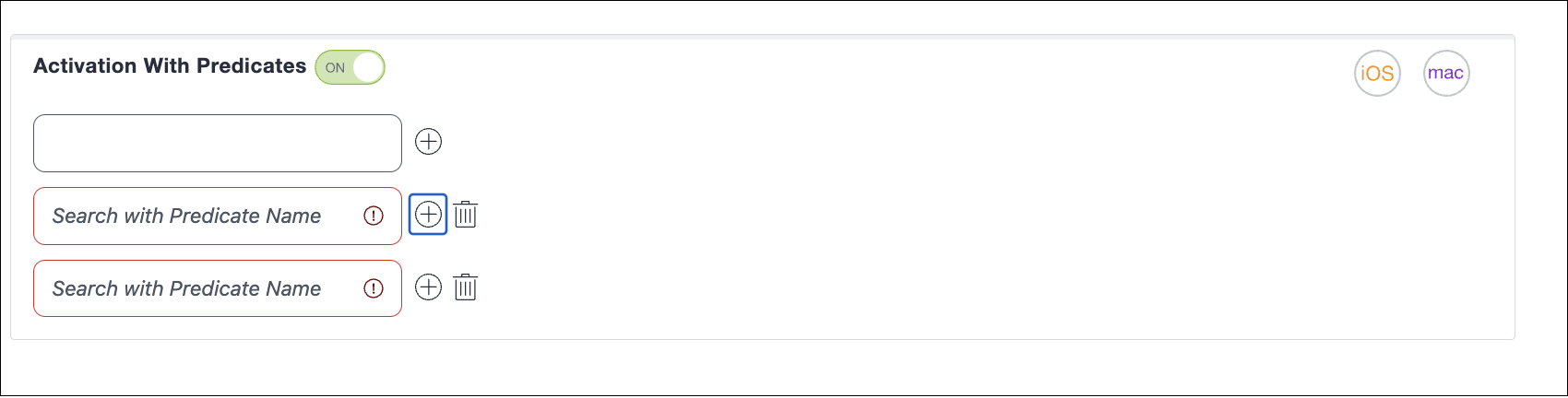
述部を編集または削除するには、[管理] > [Apple] > [述部] を開きます。 このページで利用できる述部のリストを確認できます。 既存の述部に変更を加えて保存するには、[編集] をクリックします。 同様に、既存の述部を削除するには、述部を選択して [削除] をクリックします。
いずれかの構成に関連付けられている述部は削除できません。