Bereiche dienen der Strukturierung und Anzeige von Informationen zu Ihrem Unternehmen. Die im jeweiligen Bereich verfügbaren Spalten und Optionen variieren je nachdem, welcher Typ von Informationen angezeigt werden.
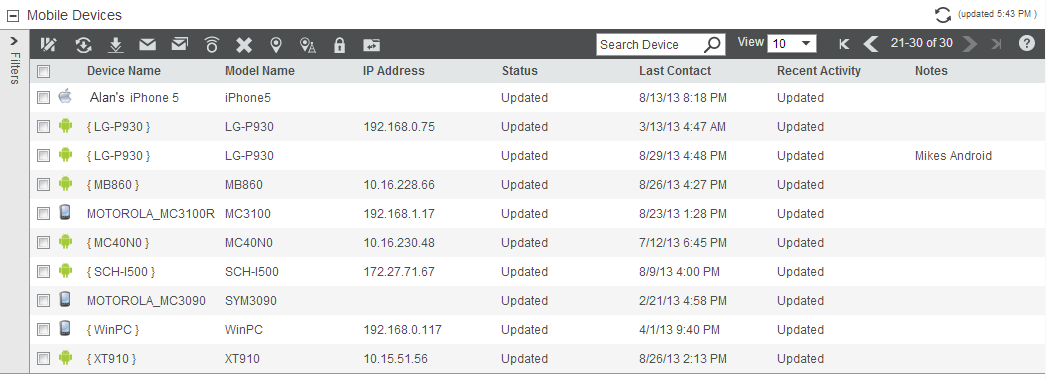
Der Bereich "Mobile Geräte"
Links oben im Bereich finden Sie den Namen des Bereichs.
Oben rechts im Bereich befinden sich die Optionen für die Anzeige von Informationen: wie viele Elemente pro Seite angezeigt werden sowie Optionen zum Ansteuern der ersten, vorherigen, nächsten und letzten Seite. Außerdem gibt es eine Hilfe-Schaltfläche, über die ein neues Browserfenster zu einer im Kontext relevanten Hilfeseite aufgerufen wird. Manche Bereiche, in denen Informationen angezeigt werden, die sich ändern können, verfügen ferner in der oberen rechten Ecke über eine Option namens Daten aktualisieren. Mit dieser Option können Sie die in diesem Bereich angezeigten Informationen aktualisieren.
Manche Bereiche enthalten umfangreiche Listen mit Informationen. Avalanche zeigt standardmäßig die ersten zehn Elemente an und bietet Ihnen dann die Möglichkeit durch den Rest der Liste zu blättern. Sie können die Anzahl der pro Seite angezeigten Elemente ändern, indem Sie über das Dropdownmenü ganz oben im Bereich die Anzahl der Geräte auswählen. Um in der Liste zu blättern, klicken Sie auf die Pfeile Erste Seite, Vorherige Seite, Nächste Seite und Letzte Seite.
Links neben dem Bereich werden Filter für die in diesem Bereich angezeigten Informationen angezeigt. Wenn Sie einen Filter verwenden, werden in dem Bereich nur diejenigen Geräte angezeigt, die den Filterkriterien entsprechen. Klicken Sie auf die Filterleiste, um die Filter zu erweitern. Wählen Sie dann die Filter aus, die Sie verwenden möchten. Sie können die vorhandenen automatischen Filter verwenden oder im Bereich Mobile Geräte auf Filter bearbeiten klicken und benutzerdefinierte Filter erstellen.
Bei manchen Elementen gibt es auf der linken Seite ein Kontrollkästchen, mit dem Sie das Element für einen bestimmten Task auswählen können. Wenn Sie beispielsweise mehrere Geräte gleichzeitig löschen möchten, könnten Sie die Kontrollkästchen für alle diese Geräte aktivieren und dann oben im Bereich auf Löschen klicken.
Sie können jedoch immer nur ein Profil löschen, nicht mehrere gleichzeitig.
Manche Spalten in den Bereichen bieten die Möglichkeit, Informationen in den Listen nach der betreffenden Spalte zu sortieren. Sie können eine Liste nach einer Spalte sortieren, indem Sie auf den Namen der Spalte klicken. Mit dem ersten Mausklick wird die Liste in alphabetischer Reihenfolge sortiert und mit einem zweiten Klick in umgekehrter alphabetischer Reihenfolge. Wenn Sie andere Informationen im Bereich "Mobiles GerätW anzeigen möchten, erstellen oder bearbeiten Sie die entsprechenden Spalten bzw. ordnen Sie diese neu an.
Wenn Sie links neben einem Bereich auf Filter klicken, werden Filter für die im Bereich dargestellten Informationen angezeigt. Wenn ein Filter ausgewählt wurde, werden nur Elemente angezeigt, die diesem Filter entsprechen.
Sie können benutzerdefinierte Filter erstellen, um Geräte nach den von Ihnen definierten Kriterien zu filtern. Wenn Sie die Option Benutzerdefinierten Filter verwenden aktivieren und einen Filter aus der Dropdownliste auswählen, werden nur solche Geräte im Bereich angezeigt, die diesem Filterkriterium entsprechen.
So erstellen Sie einen Gerätefilter:
1.Klicken in dem Bereich auf Filter, um den Filterbereich zu erweitern.
2.Klicken Sie auf Filter bearbeiten.
Das Dialogfeld Filter bearbeiten wird angezeigt.
3.Klicken Sie auf Neuer Filter.
4.Geben Sie in das Textfeld Filtername einen Namen für den Filter ein.
5.Klicken Sie auf die Schaltfläche Assistenten starten, um den Auswahlkriterien-Generator zur Erstellung des Filterausdrucks zu verwenden.
Daraufhin wird das Dialogfeld Auswahlkriterien-Generator angezeigt, in dem Sie einen Filter auf der Basis einer Vielzahl von Geräteeigenschaften erstellen können. Nähere Informationen zur Verwendung von Auswahlkriterien finden Sie unter Verwenden von Auswahlkriterien.
6.Wenn Sie das gewünschte Auswahlkriterium ausgewählt haben, klicken Sie auf OK
Das Auswahlkriterium erscheint im Textfeld Filterausdruck.
7.Klicken Sie auf Neuen Filter hinzufügen.
Der Filter wird zur Liste Vorhandene Filter hinzugefügt und kann jetzt verwendet werden.
8.Klicken Sie auf Änderungen speichern.
Jetzt können Sie den Filter in der Dropdownliste Benutzerdefinierter Filter links neben dem Bereich auswählen.
So wenden Sie einen Gerätefilter an:
•Aktivieren Sie in dem Bereich die Option Benutzerdefinierten Filter verwenden und wählen Sie den Filter aus der Dropdownliste Benutzerdefinierter Filter aus.
Die Inventarliste wird aktualisiert und zeigt die Geräte gemäß den Filtereinstellungen an.
Manche Spalten in den Bereichen bieten die Möglichkeit, Informationen in den Listen nach der betreffenden Spalte zu sortieren. Sie können eine Liste nach einer Spalte sortieren, indem Sie auf den Namen der Spalte klicken. Mit dem ersten Mausklick wird die Liste in alphabetischer Reihenfolge sortiert und mit einem zweiten Klick in umgekehrter alphabetischer Reihenfolge. Wenn Sie andere Informationen im Bereich Mobiles Gerät anzeigen möchten, erstellen Sie neue Spalten bzw. ordnen Sie die Spalten neu an.
So bearbeiten Sie die angezeigten Spalten:
1.Klicken Sie auf der Registerkarte Inventar im Bereich "Mobile Geräte" auf Spalten bearbeiten.
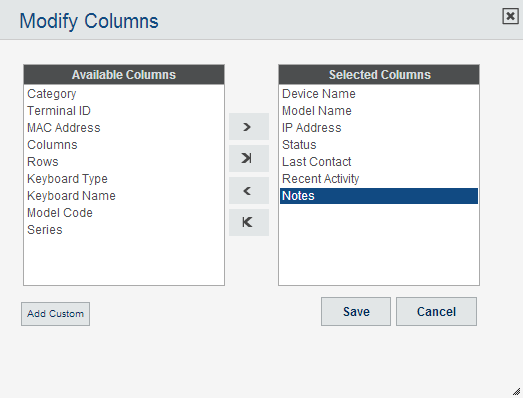
Das Dialogfeld Spalten ändern wird angezeigt. In der Liste Verfügbare Spalten sind die derzeit nicht im Bereich angezeigten Spaltenüberschriften aufgeführt. In der Liste Ausgewählte Spalten sind die Spaltenüberschriften aufgeführt, die derzeit im Bereich angezeigt werden.
2.Wenn Sie eine Spalte hinzufügen möchten, wählen Sie in der Liste Verfügbare Spalten die Spalte aus, die angezeigt werden soll, und klicken Sie dann auf Hinzufügen.
ODER
Wenn Sie eine Spalte aus der Liste Ausgewählte Spalten entfernen möchten, wählen Sie die zu entfernende Spalte aus und klicken Sie auf Entfernen.
Der Spaltenname wird in die entsprechende Liste verschoben.
3.Verwenden Sie die Schaltflächen Nach oben, Nach ganz oben, Nach unten und Nach ganz unten, um die Reihenfolge zu ändern, in der die Spalten im Bereich Mobile Geräte angezeigt werden.
4.Wenn Sie fertig sind, klicken Sie auf Speichern.
Die Spalten werden entsprechend den von Ihnen vorgenommenen Änderungen neu angeordnet.
So zeigen Sie benutzerdefinierte Spalten an:
1.Klicken Sie auf der Registerkarte Inventar im Bereich Mobile Geräte auf Spalten bearbeiten.
Das Dialogfeld Spalten ändern wird angezeigt.
2.Klicken Sie auf Benutzerdefinierte hinzufügen.
Das Dialogfeld Benutzerdefinierte Eigenschaft hinzufügen wird angezeigt.
3.Klicken Sie auf Auswählen, um die Eigenschaft auszuwählen, die Sie als Spalte hinzufügen möchten. Dies kann auch eine benutzerdefinierte Eigenschaft sein.
4.Geben Sie in das Textfeld Spaltentitel den Namen der Spalte ein, so wie er im Bereich Mobile Geräte angezeigt werden soll.
5.Wählen Sie in der Dropdownliste Datentyp den Datentyp für diese Eigenschaft aus. (Dies kann eine Zeichenfolge, eine Ganzzahl oder ein boolescher Ausdruck sein.)
6.Geben Sie in das Textfeld QuickInfo den Namen der QuickInfo ein, die angezeigt werden soll. Dies ist der Text, der angezeigt wird, wenn der Mauszeiger auf den Spaltentitel gesetzt wird.
7.Klicken Sie auf Speichern, um zum Dialogfeld Spalten ändern zurückzukehren.
Der Spaltenname für die Eigenschaft erscheint jetzt in der Liste der verfügbare Spalten.
8.Wählen Sie den Spaltennamen aus und klicken Sie auf Hinzufügen, um die Eigenschaft in die Liste Ausgewählte Spalten zu verschieben.
9.Wenn Sie fertig sind, klicken Sie auf Speichern.
Die Spalten werden entsprechend den von Ihnen vorgenommenen Änderungen angeordnet.
 Verwenden von Gerätefiltern