O Cliente de Emulação de Terminal para iOS está disponível para iOS versão 6.1 ou mais recente. Ele é compatível com os seguintes dispositivos:
• iPad, 3ª & 4ª geração
• iPad Mini
• iPhone 4, 4S, 5
• iPod, Touch 4ª & 5ª geração
Antes de instalar o Cliente TE para iOS, você deve reconstruir o arquivo IPA usando um perfil de distribuição e o certificado associado com uma conta de desenvolvedor da Apple. Se você deseja distribuir o Cliente TE para mais de 100 dispositivos, você deve ter uma conta da Empresa do Desenvolvedor de iOS.
As instruções abaixo incluem informações sobre como criar um certificado de distribuição, ID de aplicativo e perfil de provisionamento usando o site de desenvolvedor da Apple e, em seguida, como usar o script fornecido por Wavelink para reconstruir o IPA.
As tarefas para criar o certificado de distribuição, ID de aplicativo, e perfil de provisionamento só precisa ser feito uma vez. Depois que essas tarefas são concluídas, as versões mais recentes dos arquivos IPA do Cliente TE podem ser assinadas usando o mesmo certificado, ID e perfil.
Você deve construir o arquivo IPA em um computador executando o OS X. Sua conta na máquina deve ter direitos administrativos, e você deve ter o Xcode instalado, incluindo as ferramentas de Linha de Comando. Se você estiver substituindo os ícones para o aplicativo, os ícones devem ser armazenados no mesmo computador, e deve ser de 114 x 114 pixels e 57 x 57 pixels no formato PNG.
• Instalando o Cliente TE no iOS (recomendado)
• Instalando o Cliente TE no iOS
Para criar um certificado de distribuição:
1 Faça login na sua conta do Desenvolvedor da Apple e navegue até o Centro do Afiliado.
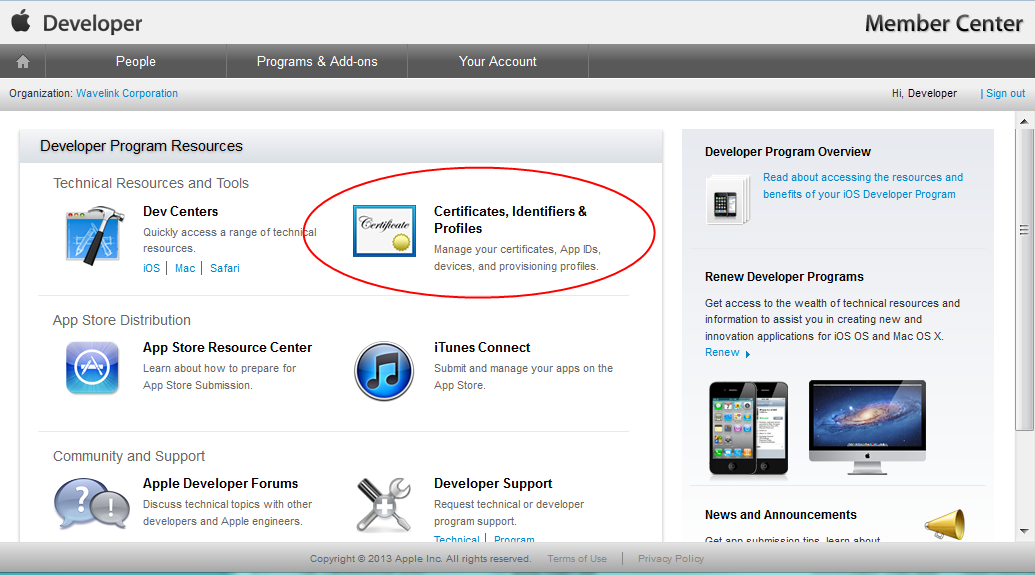
2 Na seção de Recursos do Programa do Desenvolvedor, clique em Certificados, Identificadores & Perfis.
3 Clique em Certificados.
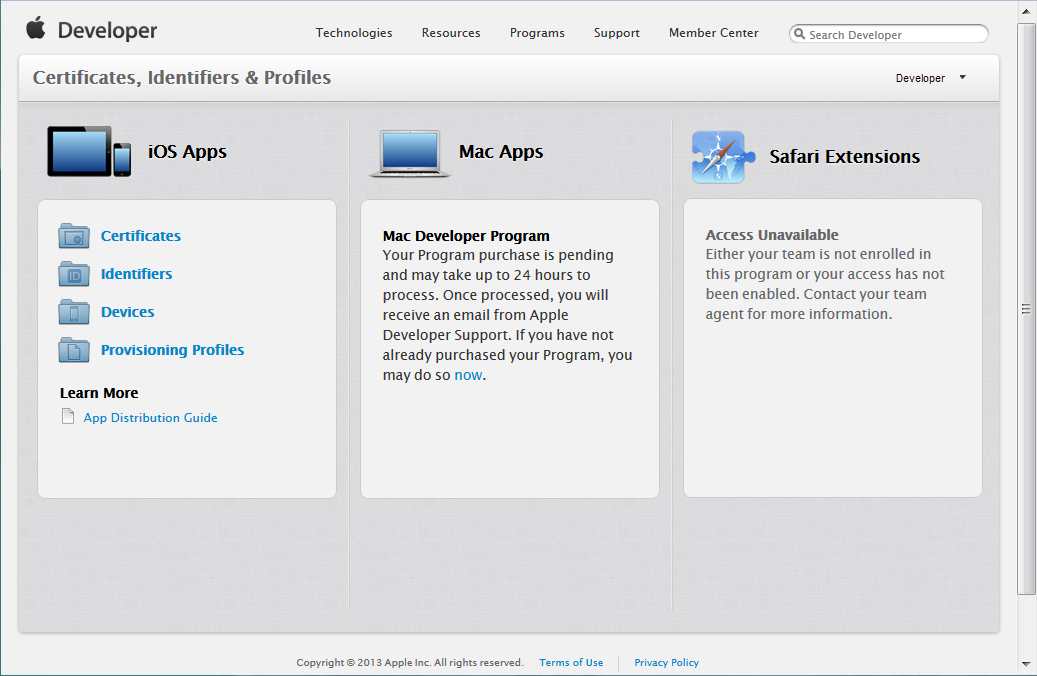
4 Criar um novo certificado de distribuição clicando no botão [ +].
5 Selecione o tipo de In-House e Ad Hoc.
6 Siga as instruções na tela para criar e carregar um CSR.
7 Gerar o certificado de distribuição e fazer o download.
8 Abra o aplicativo Keychain Access no computador.
9 Importar o certificado de distribuição clicando em Arquivo > Importar itens e selecionar o certificado. O nome do arquivo deve ser ios_distribution.cer. Quando o certificado foi importado, ele aparece no Keychain Access como "Distribuição iPhone: [Nome da empresa]".
Para criar um novo ID de aplicativo:
1 Do Centro do Afiliado, criar um novo ID de aplicativo.
2 Criar uma descrição que ajude a identificar o aplicativo. Para o tipo de ID:
• Se você escolher ID de aplicativo explícita, usar com.landesk.te
• Se você escolher um ID de aplicativo Wildcard, usar com.landesk.*
Para criar um novo perfil de provisionamento:
1 Do Centro do Afiliado, clique em Certificados, Identificadores & Perfis.
2 Clique em Perfiis de Provisionamento.
3 Selecione In House como o tipo de perfil.
4 Selecione o ID de aplicativo que você criou.
5 Escolha o certificado de distribuição que você criou e gerar o perfil de configuração e, em seguida, fazer o download.
Para criar o arquivo IPA assinado:
1 Abrir uma janela de terminal e navegue até o local do arquivo de TE_iOS_unsigned.ipa.
2 (Opcional) Se você estiver substituindo os ícones para o aplicativo, verifique se eles estão salvos localmente.
3 Executar o script shell ldresign_te.sh com o comando a seguir:
./ldresign_te.sh -a <caminho para o IPA não assinado> -m <caminho para perfil de provisionamento> -c <nome do certificado> -114 <caminho para ícone 114x114> -57 <caminho para ícone 57x57>
Por exemplo:
./ldresign_te.sh -a "TE_iOS_unsigned.ipa" -m "My_TE_Provisioning_Profile.mobileprovision" -c "iPhone Distribution: Nome da Empresa Aqui" -114 "My_Replacement_Icon_114.png" -57 "My_Replacement_Icon_57.png"
Ou, se você não está substituindo os ícones:
./ldresign_te.sh -a "TE_iOS_unsigned.ipa" -m "My_TE_Provisioning_Profile.mobileprovision" -c "iPhone Distribution: Nome da Empresa Aqui"
O shell script cria TE_iOS.resigned.ipa.
Depois de ter o IPA reconstruída, você pode distribuí-lo usando Wavelink Avalanche ou outro método de distribuição.
Se você planeja gerenciar menos de 100 dispositivos, você tem a opção de reconstruir o IPA usando uma conta de desenvolvedor iOS. Se você estará gerenciando mais de 100 dispositivos, este método não é recomendado.
Para criar um certificado de distribuição:
1 Faça login na sua conta do Desenvolvedor da Apple e navegue até o Centro do Afiliado.
2 Na seção de Recursos do Programa do Desenvolvedor, clique em Certificados, Identificadores & Perfis.
3 Clique em Certificados.
4 Criar um novo certificado de distribuição clicando no botão [ +].
5 Selecione o tipo de In-House e Ad Hoc.
6 Siga as instruções na tela para criar e carregar um CSR.
7 Gerar o certificado de distribuição e fazer o download.
8 Abra o aplicativo Keychain Access no computador.
9 Importar o certificado de distribuição clicando em Arquivo > Importar itens e selecionar o certificado. O nome do arquivo deve ser ios_distribution.cer. Quando o certificado foi importado, ele aparece no Keychain Access como "Distribuição iPhone: [Nome da empresa]".
Para criar um novo ID de aplicativo:
1 Do Centro do Afiliado, criar um novo ID de aplicativo.
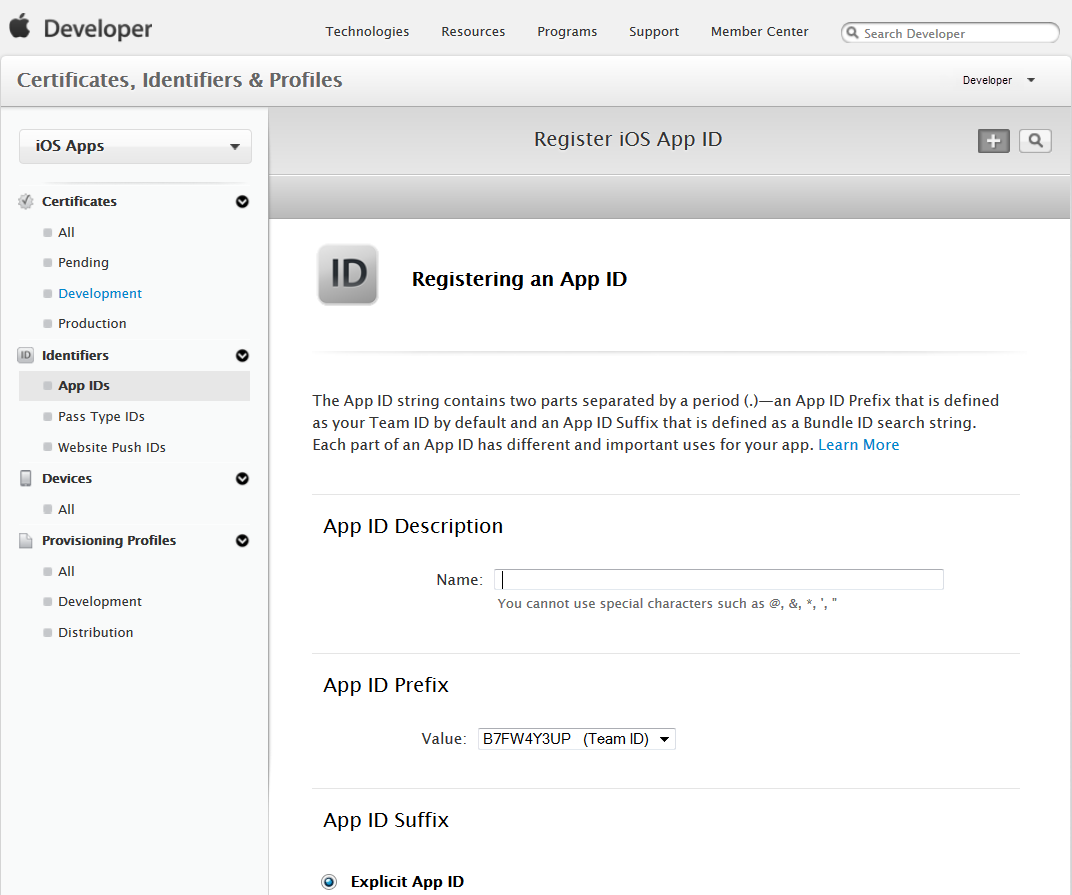
2 Criar uma descrição que ajude a identificar o aplicativo. Para o tipo de ID:
• Se você escolher ID de aplicativo explícita, usar com.landesk.te
• Se você escolher um ID de aplicativo Wildcard, usar com.landesk.*
Para criar um novo perfil de provisionamento:
1 Do Centro do Afiliado, clique em Certificados, Identificadores & Perfis.
2 Clique em Perfiis de Provisionamento.
3 Selecione Ad Hoc como o tipo de perfil.
4 Selecione o ID de aplicativo que você criou e, em seguida, selecione os dispositivos que podem usar o aplicativo. Se nenhum dispositivo aparece na lista, você deve adicioná-los à conta. Você está limitado a 100 dispositivos para uma conta de desenvolvedor.
5 Escolha o certificado de distribuição que você criou e gerar o perfil de configuração e, em seguida, fazer o download.
Para criar o arquivo IPA assinado:
1 Abrir uma janela de terminal e navegue até o local do arquivo de TE_iOS_unsigned.ipa.
2 (Opcional) Se você estiver substituindo os ícones para o aplicativo, verifique se eles estão salvos localmente.
3 Executar o script shell ldresign_te.sh com o comando a seguir:
./ldresign_te.sh -a <caminho para o IPA não assinado> -m <caminho para perfil de provisionamento> -c <nome do certificado> -114 <caminho para ícone 114x114> -57 <caminho para ícone 57x57>
Por exemplo:
./ldresign_te.sh -a "TE_iOS_unsigned.ipa" -m "My_TE_Provisioning_Profile.mobileprovision" -c "iPhone Distribution: Nome da Empresa Aqui" -114 "My_Replacement_Icon_114.png" -57 "My_Replacement_Icon_57.png"
Ou, se você não está substituindo os ícones:
./ldresign_te.sh -a "TE_iOS_unsigned.ipa" -m "My_TE_Provisioning_Profile.mobileprovision" -c "iPhone Distribution: Nome da Empresa Aqui"
O shell script cria TE_iOS.resigned.ipa.
Depois de ter o IPA reconstruído, você pode distribuí-lo aos dispositivos que são especificados no perfil de provisionamento.
Este artigo foi útil?
O tópico:
Estava incorreto
Estava incompleto
Não era o que eu esperava
Outro