KI-gestützte Regelerstellung (technische Vorschau)
Mit App Control können Sie jetzt die KI-unterstützte Regelerstellung nutzen, um dateibasierte Regeln schneller einzurichten. Verwenden Sie einfache Prompts, um die Dateien oder Apps zu beschreiben, die Sie in natürlicher Sprache steuern möchten, um eine von KI vorgeschlagene Regel zur Konfiguration zu generieren. Der KI-Assistent empfiehlt Regelkonfigurationen basierend auf Ihrem Prompt, die Sie vor dem Erstellen der Regel überprüfen und verfeinern sollten. Sie können mehrere Schlüsselwörter verwenden, um breitere, kombinierte Vorschläge zu erhalten. Administratoren können jetzt den Zugriff auf diese Funktion nach Benutzer oder Rolle steuern.
Diese Funktion befindet sich in der technischen Vorschau.
Dieses Thema behandelt nur den Prozess der KI-gestützten Regelerstellung. Detaillierte Anweisungen finden Sie unter Konfigurationsregeln.
Um die KI-unterstützte Regelerstellung nutzen zu können, stellen Sie Folgendes sicher:
 KI-Assistent aktivieren
Die KI-Unterstützung zum Erstellen von Regeln ist standardmäßig nicht aktiviert.
So aktivieren Sie die Funktion:
- Navigieren Sie zu Admin > Einstellungen.
- Aktivieren Sie im Abschnitt mit den KI-Einstellungen die Option App Control AI Assistant aktivieren.
Berechtigungen aktivieren
Stellen Sie sicher, dass die Berechtigungen für Benutzer oder Rollen für den Zugriff auf diese Funktion aktiviert sind. Für die Administratorrolle ist diese Funktion standardmäßig aktiviert. Für andere Benutzerrollen gewährt ein Administrator die Berechtigung basierend auf den Anforderungen.
So aktivieren Sie Berechtigungen:
- Navigieren Sie zu Admin > Zugriffssteuerung > Rollen.
- Wählen Sie eine Rolle aus und wechseln Sie zur Registerkarte Berechtigungen > App Control.
- Aktivieren Sie anschließend die Option App Control AI Assistant verwenden.
Weitere Informationen zu Rollen und Berechtigungen finden Sie unter Zugriffskontrolle.
Support-Matrix
Die KI-gestützte Regelerstellung unterstützt derzeit die in der Tabelle unten aufgeführten Regeln.
|
Regel |
Dateien |
Apps |
|---|---|---|
| Zulassen |
Ja |
Ja |
| Verweigern |
Ja |
Ja |
| Benutzerberechtigungen verwalten |
- |
Ja |
KI-unterstützte Regel erstellen
Sie können Regeln mithilfe des KI-Assistenten erstellen. Dieser schlägt Dateien oder Apps vor, die auf Ihren Prompts in natürlicher Sprache basieren. Detaillierte Informationen zum Erstellen von Regeln finden Sie unter Konfigurationsregeln.
So erstellen Sie Regeln mit dem KI-Assistenten:
- Wechseln Sie zu App Control > Konfigurationen.
- Wählen Sie auf der Seite "Konfigurationen" eine Konfiguration aus und klicken Sie auf Entwurf bearbeiten. Klicken Sie anschließend auf Neue Regel hinzufügen.
Klicken Sie alternativ auf Konfiguration erstellen, um eine neue Konfiguration hinzuzufügen. Klicken Sie anschließend auf Neue Regel hinzufügen. - Wählen Sie auf der Seite Regel eine Berechtigungsregel vom Typ zulassen/verweigern/verwalten aus. Klicken Sie anschließend auf Weiter.
- Wählen Sie auf der Seite Welcher Typ die Option Datei/Anwendung aus. Klicken Sie anschließend auf Weiter.
- Klicken Sie auf der Seite Was auf die Option KI-Assistent.
Der Bereich "KI-Assistent" wird angezeigt und zeigt relevante Informationen zur Funktion an. - Geben Sie einen Prompt in das Feld Wählen Sie ein Beispiel aus oder beschreiben Sie die Dateien, die Sie hinzufügen möchten und drücken Sie die Eingabetaste.
Die Ergebnisse werden basierend auf Ihrem Prompt angezeigt.Sie können über Ihre Prompts Anwendungen, Dateien oder Versionsnummern angeben. Die KI ruft alle Informationen ab und zeigt sie an. Im Bereich "KI-Assistent" werden Tipps und einige Beispiele zur Verwendung der KI-Unterstützung aufgeführt. Klicken Sie alternativ auf ein Beispiel, um die Ergebnisse basierend auf den Ressourcen in Ihrer Unternehmen anzuzeigen.
Die folgende, auf einen Anwendungsfall bezogene KI-gestützte Regelerstellung gibt Ihnen einen Einblick über die Funktionsweise.
Stellen Sie sicher, dass Sie die Richtigkeit der vom KI-Assistenten vorgeschlagenen Dateien oder Anwendungen überprüfen, bevor Sie eine Regel erstellen. KI-Vorschläge können je nach Prompt variieren. Das Suchfeld unterstützt bis zu 250 Prompt-Zeichen.
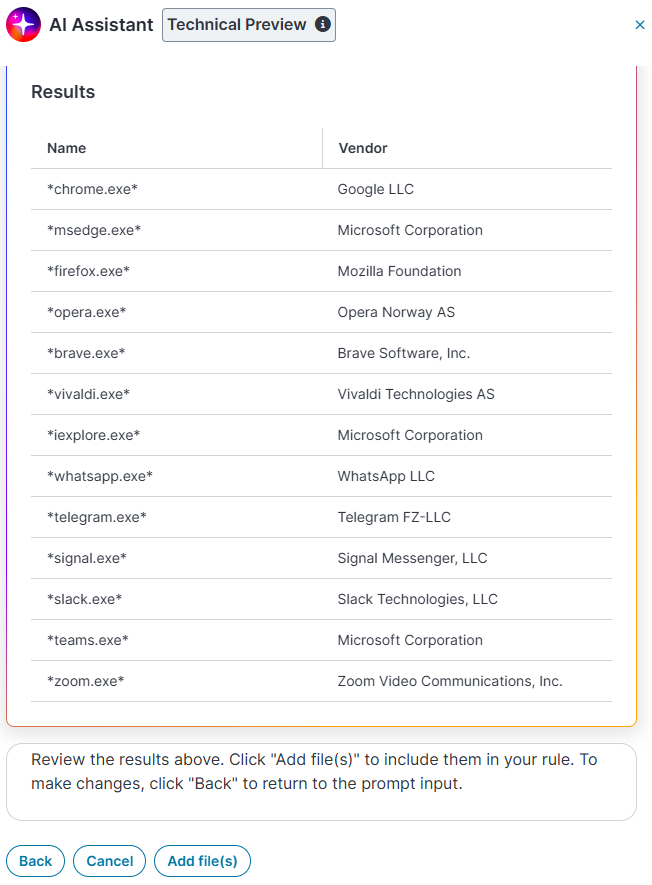
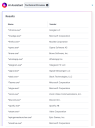
Ermittele die am häufigsten verwendeten Webbrowser und Apps der letzten 30 TageMit diesem Prompt werden die am häufigsten verwendeten Apps und Webbrowser der letzten 30 Tage vorgeschlagen. Der folgende Screenshot zeigt die Ergebnisse an.
 Ermittele für mich die 50 am häufigsten verwendeten Apps
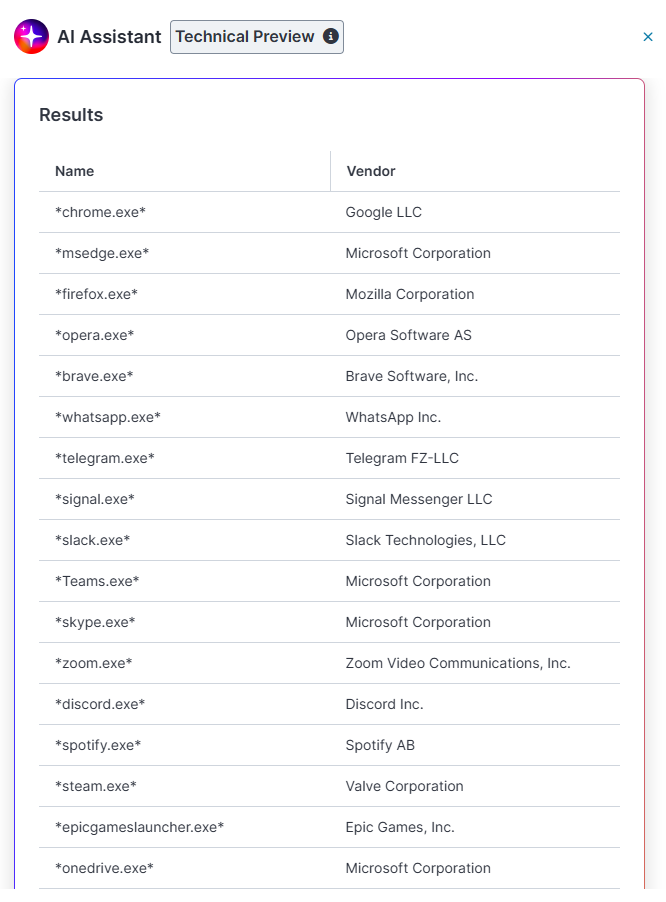
Mit dem obigen Prompt werden die 50 am häufigsten verwendeten Apps vorgeschlagen. Dadurch erhalten Sie beim Erstellen von Regeln mehr Einblicke in die App-Nutzung und die Dateien.
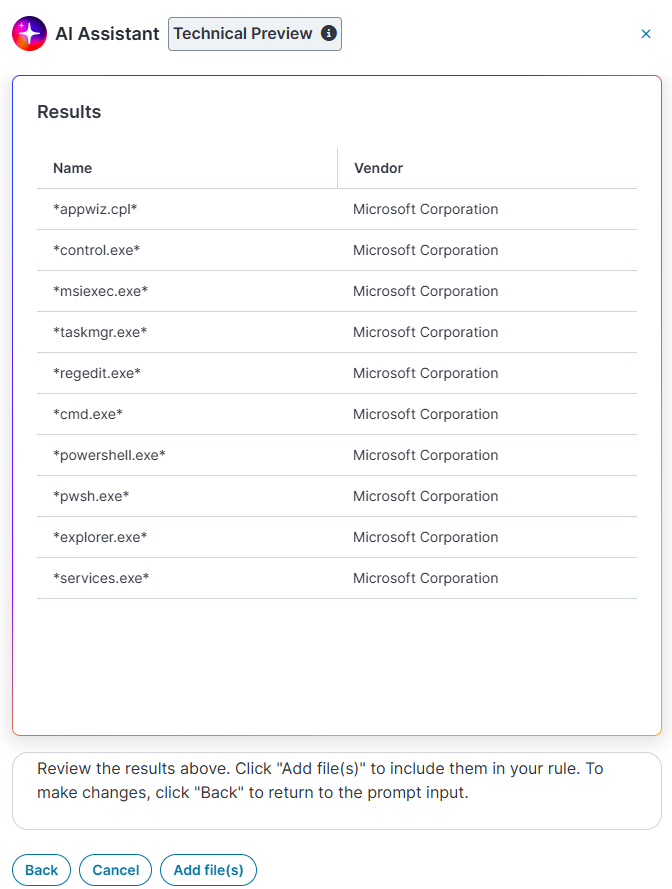
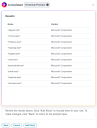
 Rufe die blockierten Anwendungen für mich ab
Das KI-unterstützte System schlägt die Liste der in Ihrem Unternehmen blockierten Apps vor. Siehe Screenshot unten.
- Klicken Sie auf Datei(en) hinzufügen, um eine Liste von Dateien oder Apps im Abschnitt "Ausgewählte Elemente" zu erstellen.
Anschließend können Sie die Elemente entsprechend den Geschäftsanforderungen verwalten. Weitere Informationen zum Bearbeiten eines Elements finden Sie unter Einstellungen für Regelelemente. -
Klicken Sie auf Weiter.
Die Seite "Wann" wird angezeigt. -
Wählen Sie eine Option aus der Dropdownliste Quelle und dann die erforderlichen Elemente aus. Klicken Sie anschließend auf Weiter.
Detaillierte Schritte zur Regelkonfiguration finden Sie unter Konfigurationsregeln. -
Geben Sie auf der Seite mit der Zusammenfassung die Regeldetails ein und klicken Sie auf Speichern, um den Vorgang abzuschließen.