Creación de reglas con IA (versión preliminar)
App Control permite crear reglas con asistencia de IA para desarrollar más rápidamente reglas basadas en archivos. Describa en lenguaje natural los archivos o aplicaciones que desea controlar para generar una regla sugerida por IA. Revise y perfeccione la configuración sugerida por la IA antes de crear la regla. Permite utilizar varias palabras clave para obtener sugerencias más amplias y combinadas. Los administradores pueden controlar el acceso a esta función por usuario o por rol.
Esta función está en versión preliminar.
Este tema cubre únicamente el proceso de creación de reglas con asistencia de IA. Consulte Reglas de configuración para conocer el procedimiento detallado.
Para utilizar esta función, asegúrese de:
 Habilitar el Asistente de IA
La asistencia de IA para crear reglas no está disponible de forma predeterminada.
Para habilitar esta función:
- Vaya a Administrador > Ajustes.
- En Configuración de IA, habilite la opción Habilitar el Asistente de IA de App Control.
Habilitar permisos
Asegúrese de que los usuarios o roles tengan habilitados los permisos necesarios para acceder a esta función. El rol Administrador tiene esta función habilitada de forma predeterminada. Para otros roles, un administrador concede el permiso según sea necesario.
Para habilitar permisos:
- Vaya a Administración > Control de acceso > Roles.
- Seleccione un rol y vaya a Permisos > App Control.
- Habilite Usar el Asistente de IA de App Control.
Para obtener más información sobre los permisos y los roles de usuario, consulte Control de acceso.
Matriz de compatibilidad
Actualmente, la creación de reglas con IA admite las reglas de la siguiente tabla.
|
Regla |
Archivos |
Aplicaciones |
|---|---|---|
| Permitir |
Sí |
Sí |
| Denegar |
Sí |
Sí |
| Gestionar privilegios de usuario |
- |
Sí |
Crear una regla con asistencia de IA
Puede crear reglas con el Asistente de IA, que sugiere archivos o aplicaciones a partir de sus indicaciones en lenguaje natural. Para obtener más información sobre la creación de reglas, consulte Reglas de configuración.
Para crear una regla con el Asistente de IA:
- Vaya a App Control > Configuraciones.
- En la página Configuraciones, seleccione una configuración y haga clic en Editar borrador. A continuación, haga clic en Añadir nueva regla.
También puede hacer clic en Crear configuración para añadir una nueva configuración. A continuación, haga clic en Añadir nueva regla. - En la página Regla, seleccione una regla para permitir/denegar/gestionar privilegios. A continuación, haga clic en Siguiente.
- En la página Tipo, seleccione la opción Archivo/Aplicación. A continuación, haga clic en Siguiente.
- En la página Qué,, haga clic en la opción Asistente de IA.
Aparece el panel Asistente de IA con información relevante sobre la función. - Introduzca un prompt en Seleccione un ejemplo o describa los archivos que desea añadir y pulse Enter.
Los resultados se muestran según el prompt introducido.Puede utilizar prompts para especificar aplicaciones, archivos o números de versión. La IA recuperará y mostrará toda la información. El panel Asistente de IA incluye consejos y ejemplos para utilizar la asistencia de IA. También puede hacer clic en un ejemplo para ver resultados basados en los recursos de su organización.
Consulte los siguientes casos de uso de creación de reglas con asistencia de IA para comprender mejor el proceso.
Verifique los archivos o aplicaciones sugeridos por el Asistente de IA antes de crear una regla. Las sugerencias de la IA pueden variar según los prompts. El cuadro de búsqueda admite prompts de hasta 250 caracteres.
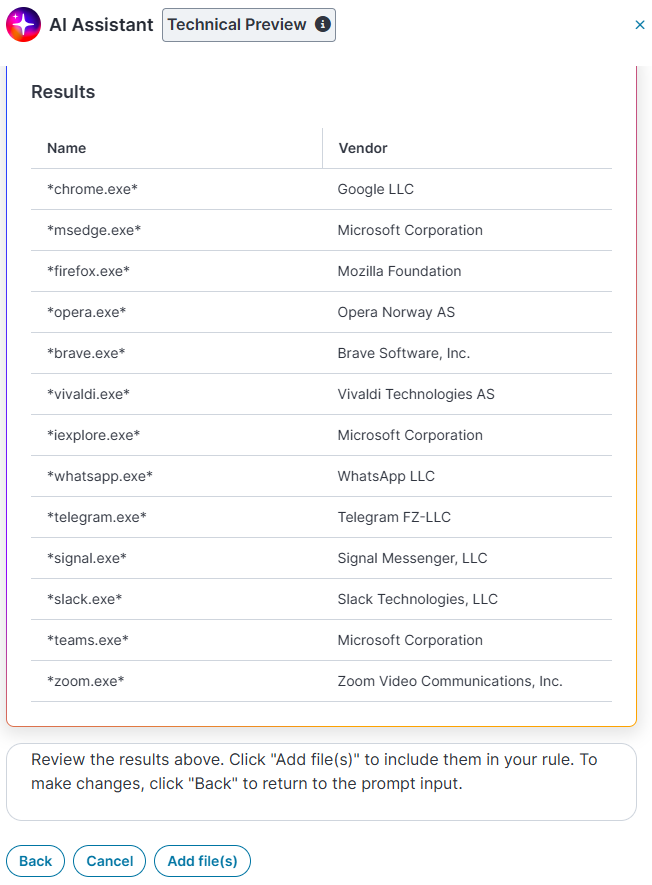
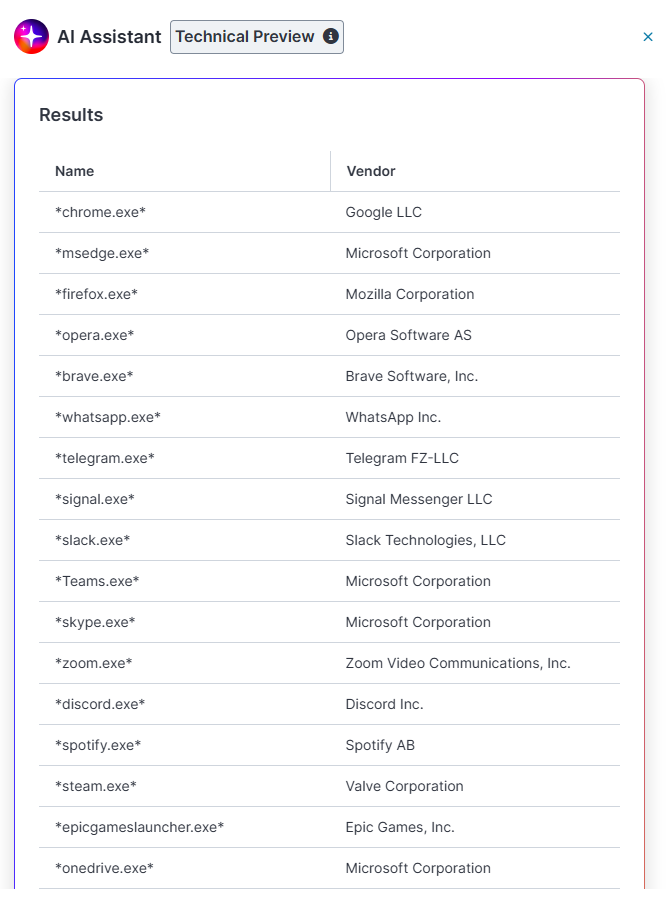
Encuentre los navegadores web y las aplicaciones más utilizados en los últimos 30 díasEste prompt sugiere las aplicaciones y los navegadores web más utilizados durante los últimos 30 días. La siguiente captura de pantalla muestra los resultados.
 Encuentre las 50 aplicaciones más utilizadas
Este prompt sugiere las 50 aplicaciones más utilizadas. Esto permite obtener más información sobre el uso de aplicaciones y archivos al crear reglas.
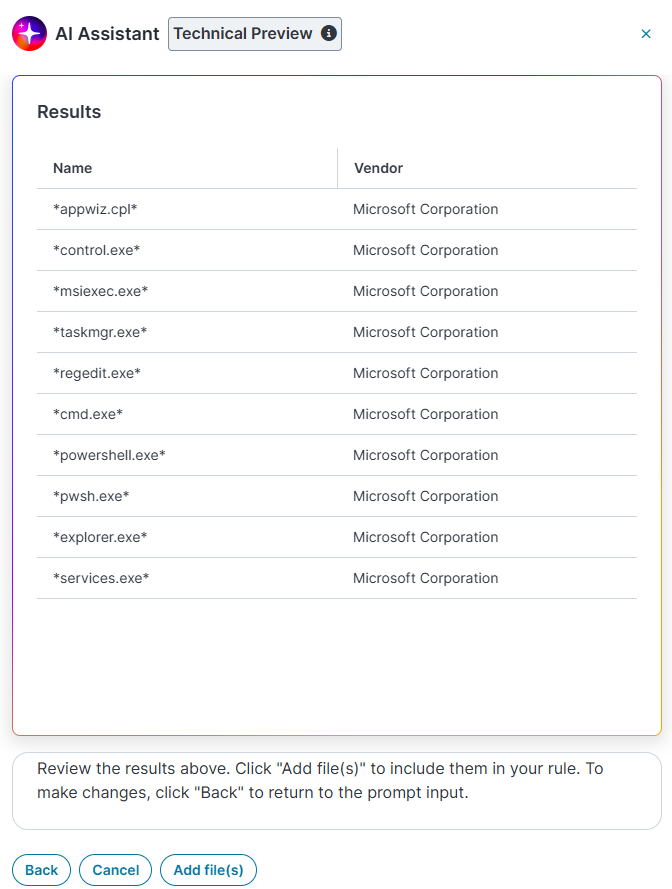
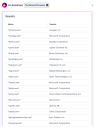 Obtenga las aplicaciones bloqueadas
El sistema con asistencia de IA sugiere las aplicaciones bloqueadas de su organización. Consulte la siguiente captura de pantalla.
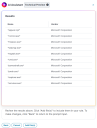
- Haga clic en Añadir archivo(s) para crear una lista de archivos o aplicaciones en Elementos seleccionados.
A continuación, gestione los elementos según las necesidades de su empresa. Para obtener más información sobre cómo editar un elemento, consulte Ajustes de elementos de regla. -
Haga clic en Siguiente.
Aparece la página Cuándo. -
Seleccione una opción en Seleccionar un origen y, a continuación, los elementos necesarios. A continuación, haga clic en Siguiente.
Para obtener más información sobre la configuración de reglas, consulte Reglas de configuración. -
En la página Resumen, introduzca los detalles de la regla y haga clic en Guardar para completar el proceso.