我的項目
您可以使用我的項目工作區來追蹤自己已提交的服務要求及已報告的事件。如有需要,也可以從此頁面提交新的服務要求或事件。
您可以在首頁工作區的我的開啟項目清單中,追蹤同一項目清單。
在工作區功能表內按一下我的項目可開啟「我的項目」,其中的清單檢視會顯示所有您已提交的要求及事件。按一下任意項目即可檢視詳細資訊,然後按一下返回到我的項目清單即可返回清單檢視。
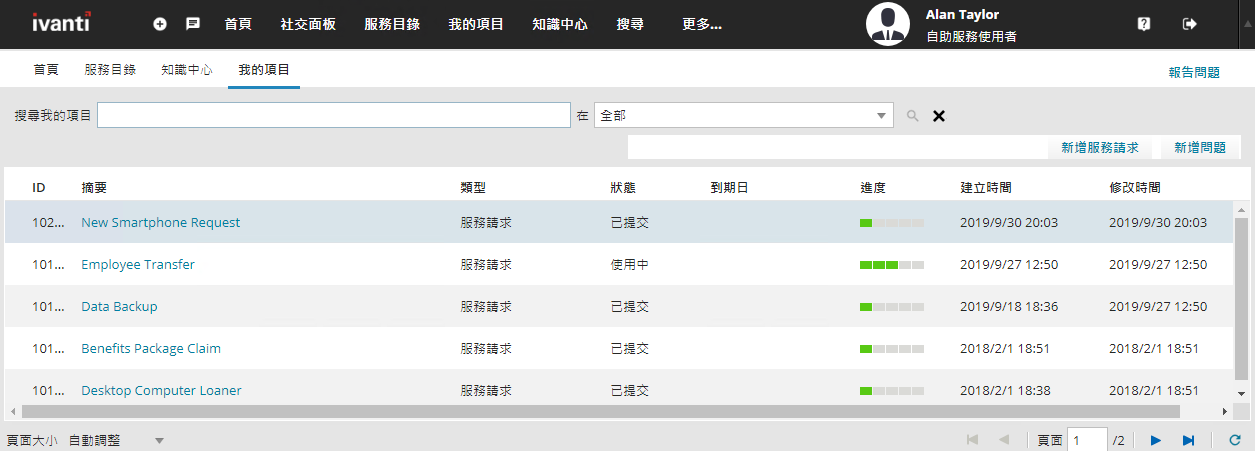
您可以視需要篩選清單檢視。請注意,管理員可檢視此清單中的所有項目:
•若要搜尋特定項目,請在搜尋我的項目欄位內輸入關鍵字並按一下  圖示。相符的結果隨即顯示。
•若要縮小搜尋範圍,可使用搜尋下拉式清單來選取類別,例如要求、問題等等。
•若要清除所有搜尋準則,請按一下  圖示。
圖示。
 提交服務要求
1.在工作區功能表中,按一下我的項目。
2.按一下頁面右上方區域的新增服務要求。服務目錄工作區隨即開啟。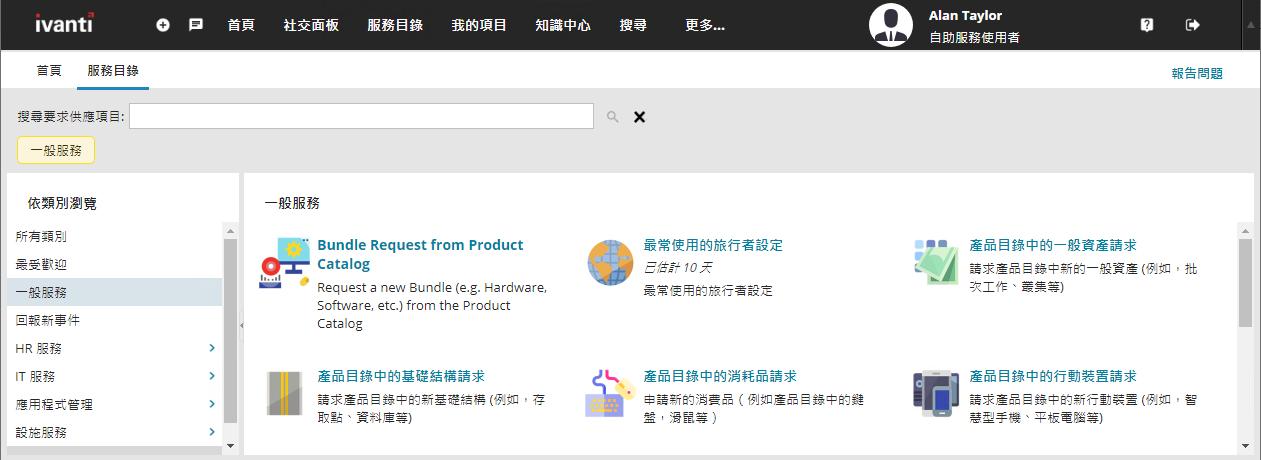
3.使用左側導覽窗格依類別瀏覽。找到與要求相符的正確項目後,可在主窗格中選取。
4.在顯示的表單中,視需要在欄位中輸入資訊。若表單長度超過一頁,請按一下繼續 (位於右下角) 以繼續輸入其他欄位。每種表單會視選取的要求類型而有所不同。
5.在輸入所有必要資訊後,按一下審查並提交。檢查資訊是否正確。
6.若要在提交前進行任何變更,請按一下編輯/返回。請注意,要求一旦提交,便無法再返回編輯表單。
7.按一下提交。要求會顯示在清單檢視中以便追蹤。
您可能會收到服務台或技術支援中心傳送的電子郵件更新,需要您提供與此要求有關的其他資訊。在此情況下,請在電子郵件指示的期限內回應,否則要求會自動關閉且不會提供任何解決方案。
更新進行中的服務要求
您可以透過新增附註或附件 (例如影像、文件等等) 的方式來更新進行中的服務要求。這些新增的內容會變成要求記錄的永久部分而無法刪除。
1.在工作區功能表中,按一下我的項目。
2.從清單檢視中,開啟想要更新的要求。
3.按一下服務要求進度索引標籤。
•在新增新附註欄位中,輸入附註並按一下新增附註。
•在新增附件欄位中,按一下  圖示以選取要附加的檔案。
4.按一下返回到我的項目清單。要求會透過新增的資訊進行更新。
下一次您開啟此服務要求並按一下服務要求進度索引標籤時,您就會看見時間戳記以及個人附註和/或附加檔案。
報告事件
1.在工作區功能表中,按一下我的項目。
2.按一下頁面右上方區域的新增問題。表單隨即顯示。
3.在選取範本並在欄位中輸入資訊之前,您可以先瀏覽右側的可能的解決方案面板來查看是否可以自行解決問題。若其中一項解決方案可行,按一下解決 (面板右下角) 來關閉事件。
4.若無可行的解決方案,按一下範本下拉式清單以尋找符合您問題的範本。若找不到範本,請使用無。
5.輸入此事件的摘要標題,並在說明欄位中詳細描述問題。在緊急程度欄位中,選取此問題的緊急程度。
6.按一下儲存事件。
儲存後,此問題會變成可透過 ID 進行追蹤的事件。
您可能會收到服務台或技術支援中心傳送的電子郵件更新,需要您提供與此事件有關的其他資訊。在此情況下,請在電子郵件指示的期限內回應,否則事件會自動關閉且不會提供任何解決方案。
更新已記錄的事件
為了協助服務台或技術支援中心解決事件,您可能需要新增相關附註或附件。您必須先記錄事件才能執行這些動作。新增附註或附件後,新增的內容會變成事件記錄的永久部分而無法刪除。
1.在工作區功能表中,按一下我的項目。
2.在清單檢視中找到事件並將其開啟。
•在附件區段中,按一下瀏覽並選取要附加的檔案。
•在新增附註文字方塊中輸入附註。
3.依序按一下儲存、返回到我的項目清單。
關閉事件
您可以關閉任何自己建立的事件,無論事件目前狀態為何。常見的原因包括自行解決問題、認為不需要進一步調查,或確定服務台或技術支援中心將事件狀態更新為「已解決」後將其關閉。
1.在工作區功能表中,按一下我的項目。
2.從清單檢視中開啟事件。
3.按一下表單底部的關閉事件。
4.按一下返回到我的項目清單。事件狀態會變更為已關閉。
事件關閉後,您可能會收到調查電子郵件,要求您針對解決問題的效率提供意見反應。您的調查回應會與事件一併儲存。