瀏覽自助服務入口網站
首頁工作區是入口網站的預設檢視。根據管理員提供的設定,您的入口網站所呈現的外觀與風格可能會與下圖有所不同。 舉例來說,所有使用者角色的色彩和實際模組可能不盡相同。
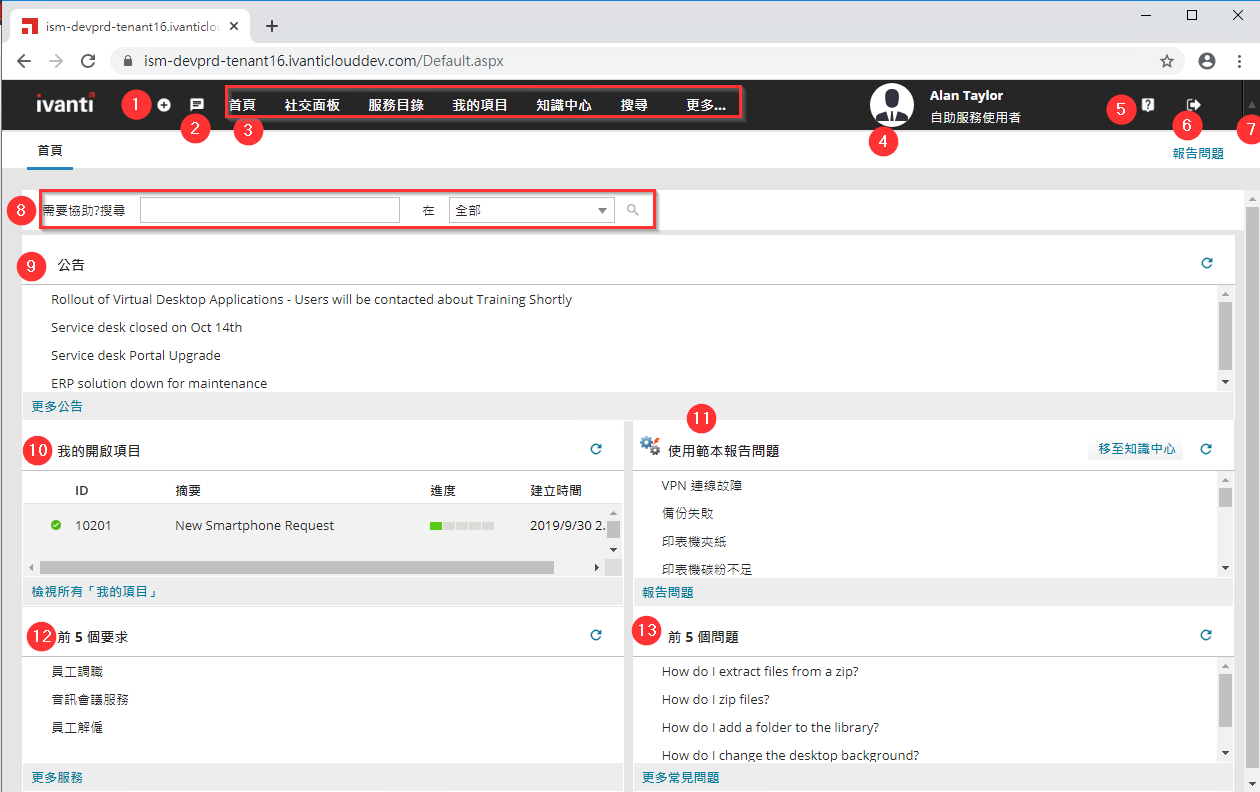
入口網站首頁工作區的不同區域如下所述:
1. 工作區清單 - 此圖示是存取工作區的另一種方式。 按一下圖示並從清單中選取工作區。
2. 社交面板新訊息 - 此圖示是開啟社交面板上的未讀訊息以及張貼新訊息的捷徑。 顯示在圖示上的數字表示未讀的訊息數目。 若社交面板未啟動,則看不見數字。 按一下圖示即可啟動社交面板。
3. 工作區 - 使用入口網站工作區 (首頁、社交面板、服務目錄等等) 來完成各種工作。 按一下更多以檢視您的使用者角色可使用的其他工作區。
4. 登入的使用者及使用者角色 - 按一下使用者名稱可開啟一個功能表,可供變更密碼、應用程式地區 (語言),或是新增/更新個人資料圖片。 按一下您的使用者角色,以便切換至您獲指派的另一個使用者角色。
5. 說明圖示 - 若您需要有關任何 Neurons for ITSM 功能的資訊,按一下此圖示即可存取說明文件。
6. 登出圖示 - 按一下此圖示即可登出應用程式。
7. 全螢幕模式按鈕 - 按一下此圖示即可在全螢幕下檢視應用程式。 若要退出全熒幕模式,按一下結束全螢幕  圖示即可。
圖示即可。
8. 搜尋面板 - 使用此面板中的欄位與選項,可以依特定關鍵字搜尋及尋找常見問題、公告和知識文章。 若要根據特定模組重新定義您的搜尋範圍,請在輸入欄位中選取模組。
9. 公告 - 您的組織要向全體員工傳達的公告。
10. 我的開啟項目 - 您已提交的服務要求和報告的事件。 在清單中選取項目即可檢視詳細資訊。 若清單為空白,表示您沒有開啟項目。
11. 使用範本報告問題 - 使用預先設定的範本報告問題。 範本會自動填入某些欄位,使報告程序更為容易。 若不想使用範本報告問題,按一下區段底部的報告問題。
 使用範本報告問題
1.在使用範本報告問題之下,選取與問題相符的範本。 包含自動填入欄位的表單隨即顯示。
2. 在修改欄位中的資訊之前,您可以先瀏覽右側的可能的解決方案面板來查看是否可以自行解決問題。 若其中一項解決方案可行,按一下解決 (面板右下角) 來關閉事件。
3.若沒有可行的解決方案,請確認填入的摘要、說明和緊急程度欄位是否正確。
4.按一下儲存事件即可報告問題。 儲存後,此問題會變成事件,且事件 ID 會顯示在我的開啟項目清單中。
事件關閉後,您可能會收到調查電子郵件,要求您針對解決問題的效率提供意見反應。 您的調查回應會與事件一併儲存。
12. 前 5 大要求 - 使用者最常提交的服務要求。 您可以在提交要求時從此清單中選擇,也可以按一下更多服務 (位於區段底部) 以開啟「服務目錄」並搜尋所有要求類別。
提交前 5 大要求
1.在前 5 大要求之下,選取符合您需求的要求。 隨即顯示一份表單;每種表單會視選取的要求類型而有所不同。
2. 在欄位中輸入資訊。
3.完成後,按一下審查並提交,以便檢查資訊是否正確。 若要變更任何資訊,按一下編輯/返回並視需要修改資訊。
4.按一下提交。
在首頁工作區的我的開啟項目清單中追蹤要求。
13. 前 5 大問題 - 使用者最常問的問題。 在清單中選取問題即可顯示詳細解答。 按一下更多常見問題 (位於區段底部) 以開啟常見問題工作區並瀏覽所有發佈的常見問題。