Asistente del producto Datacenter
Puede utilizar esta regla para aplicarla las políticas de asignación de licencias avanzadas de un proveedor a sus productos de software con licencia, lo que ayuda a determinar las opciones de asignación de licencias que más beneficien a su empresa.
El concepto clave es que la licencia de un proveedor puede cubrir más de un dispositivo, por ejemplo, si tiene un host virtual en el inventario y varias imágenes en la base de datos que se ejecuta en dicho host, podría necesitar sólo una licencia de Datacenter para cubrir todas las imágenes.
Si utiliza este tipo de regla para administrar la asignación de licencias en un entorno virtualizado, primero deberá configurar una regla de VMWare vCenter para importar la información de la base de datos de vCenter a la base de datos del inventario. Para más información, consulte Reglas de asignación de licencias virtuales.
Abra el asistente haciendo clic con el botón derecho sobre Producto de centro de datos en el árbol de DTS y seleccionando Nueva regla. Introduzca un nombre único y una descripción para esta regla. En las siguientes páginas, introduzca la información siguiente:
 Acerca de esta página
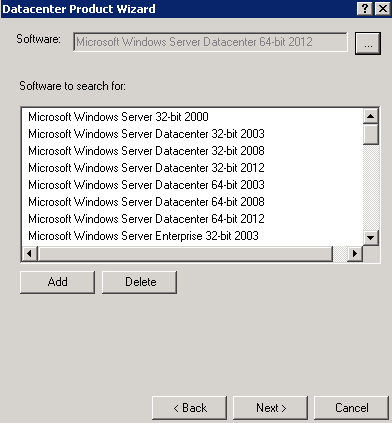
Software: Seleccione el producto de software al que va a asignar la licencia.
Software a buscar: Seleccione los productos de software cubiertos por la licencia. Puede agregar o eliminar productos basándose en las políticas de la licencia que sean específicas para su empresa.
Acerca de esta página
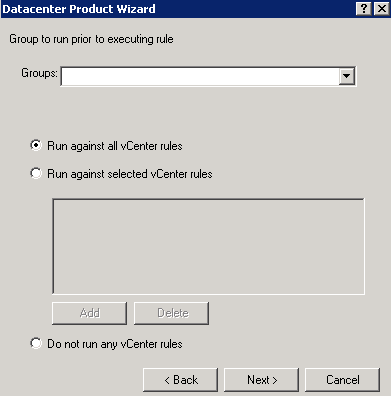
Grupos: Si desea ejecutar un grupo de reglas de DTS antes de ejecutar esta regla, selecciónela aquí (opcional).
Ejecutar contra todas las reglas vCenter: Esta regla se ejecutará en cada regla de VMWare vCenter que haya configurado. Esta opción se selecciona por defecto.
Ejecutar contra las reglas vCenter seleccionadas: Para ejecutar esta regla en una o más reglas de VMWare vCenter, haga clic en el botón Agregar y seleccione las reglas de la lista.
No ejecutar ninguna reglas de vCenter: Utilice esta opción si desea ejecutar esta regla sólo en la base de datos del inventario, no en la base de datos de vCenter.
Acerca de esta página
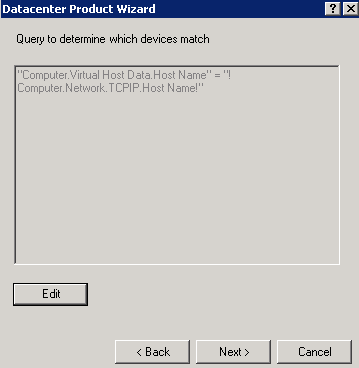
Haga clic en el botón Editar de esta página para generar una nueva consulta o para importar una consulta de Ivanti existente que "vinculará" o combinará registros de la base de datos.Por ejemplo, si desea encontrar dispositivos en un entorno virtualizado donde el nombre del host es el mismo que el nombre de la imagen virtual, deberá enviar la consulta para Computer.Network.TCPIP.Host Name y para Computer.Virtual Host Data.Host Name.
Acerca de esta página
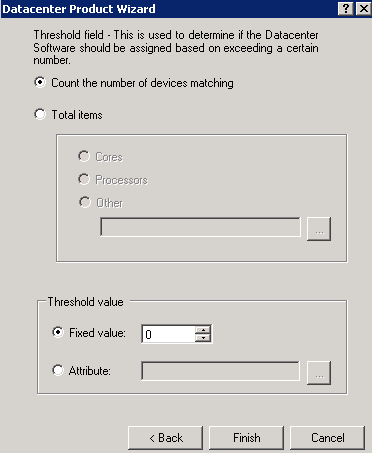
Utilice esta página para crear un campo de umbral, que es un valor que utilizará la regla para determinar si puede asignar software de Datacenter para "contraer" las licencias.
- Contar el número de dispositivos que coincidan: El número de dispositivos que coinciden con la consulta que introdujo en la página anterior.
- Elementos totales: El número total de servidores centrales o de procesadores que coincidan con la consulta. Por ejemplo, para un entorno virtualizado, podría seleccionar "Procesadores" para agregar únicamente el número de procesos de las imágenes virtuales. O podría seleccionar cualquier otro atributo de la base de datos para la consulta, haciendo clic en el botón de puntos suspensivos (...).
El valor umbral es el valor que se debe superar para que se ejecute esta regla.
- Valor fijo: Un número ajustado a "0" significa que si la regla encuentra más de cero dispositivos que coincidan con esta consulta (al menos uno), se ejecutará.
- Atributo: Un atributo, como Computer.Process.Features.Total Cores, que debe superarse para que la regla se ejecute. Para un servidor, el número total de núcleos puede ser 10, y para otro, puede ser 20. La regla busca el valor del atributo en la base de datos y lo utiliza como umbral a superar.
Haga clic en el botón Terminar. La nueva regla aparecerá en la carpeta Producto Datacenter > Todas las reglas.