Reglas de asignación de licencias virtuales
Para ahorrar en gastos de infraestructura, muchas organizaciones utilizan entornos virtualizados. Debido a que los proveedores tienen diferentes políticas de asignación de licencias en lo que refiere a virtualización, estos entornos pueden presentar un reto para asegurar el cumplimiento con la asignación de licencias de software y para localizar las opciones de asignación de licencias más beneficiosas para su organización. DTS puede ayudar a resolver estos problemas.
Primeros pasos
Para administrar licencias en el entorno virtualizado, necesitará configurar dos tipos de reglas:
- Las reglas de vCenter de VMWare se conectan a la base de datos de vCenter e importan el servidor del host de ESX y la información del dispositivo virtual a la base de datos del inventario.
- Las reglas de productos de Datacenter aplican las políticas de asignación de licencias avanzadas de un proveedor en el software; para esto localizan las opciones de asignación de licencias más rentables para la organización.
Configurar las reglas de vCenter de VMWare
El primer problema al administrar un entorno virtualizado es la configuración de una regla que importe la información de la base de datos de vCenter a la base de datos del inventario. Debe llevar a cabo esto para determinar qué dispositivos son virtuales y cuál es el servidor de host de ESX al que están asociados.
DTS necesitará acceso de solo lectura a la base de datos de vCenter.
Cuando se ejecuta esta regla, se llevarán a cabo las tareas siguientes:
- Crear registros de inventario para todos los servidores host de ESX de la base de datos de vCenter, recopilando los datos necesarios para llevar a cabo la asignación de licencias del software, como los procesadores, núcleos e imágenes que están asignados actualmente a cada host virtual. Estos nuevos registros aparecerán en la vista de red, en Host de SO Virtual.
- Determinar qué registros de la base de datos se asignan a qué servidores host virtuales. Cuando busque un host virtual en el inventario, verá un nuevo atributo, en Datos de host virtual, se rellenará el atributo Nombre del host.
- Crear registros de los procesadores y núcleos que se hayan asignado al servidor host virtual. El campo clave que se importa es EComputer.Process.Features.Total Cores, que es el número de núcleos que se han asignado a la imagen.
Para más información, consulte Asistente de importación de VMWare vCenter
Configurar las reglas de productos de Datacenter
El segundo problema relacionado con el manejo de la virtualización es la configuración de una regla que aplique las políticas de asignación de licencias avanzadas de un proveedor a el software en dicho entorno, lo que le ayudará a localizar el escenario de asignación de licencias más eficaz.
El concepto clave es que la licencia de un proveedor puede cubrir más de un dispositivo, por ejemplo, si tiene un host virtual en el inventario y varias imágenes en la base de datos que se ejecuta en dicho host, podría necesitar sólo una licencia para cubrir todas las imágenes.
Para más información, consulte Asistente del producto Datacenter
Cómo funcionan estas reglas juntas
Para comprender mejor cómo funcionan estos tipos de reglas, puede observar la regla de producto de Datacenter que se envía con DTS de manera predeterminada. Abra la carpeta Productos de Datacenter > Todas las reglas, haga doble clic en la regla Consolidación del entorno virtual de Datacenter de Microsoft Windows Server, y haga clic en el botón Sólo ver.
Ver la configuración de la regla
Esta regla codifica la política de asignación de licencias de Microsoft siguiente: Si cuenta con un servidor ESX que esté ejecutando una imagen del servidor de Windows, puede comprar una licencia de Datacenter del servidor de Windows en lugar de una licencia para cada imagen del servidor de Windows. Una licencia de Datacenter le permite ejecutar tantas imágenes del servidor de Windows como desee en el dispositivo físico, lo que elimina la necesidad de comprar una licencia para cada procesador del host.
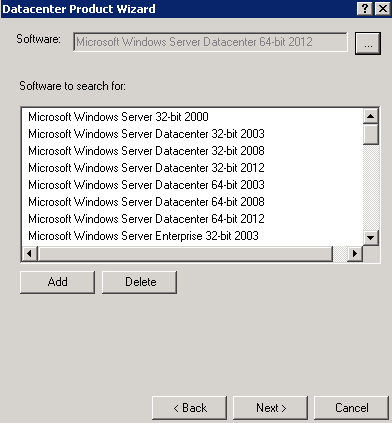
Observará que la primera página del asistente muestra el producto al que va a asignar una licencia, en este caso, Microsoft Windows Server Datacenter 64-bit 2012. La lista que aparece bajo este producto incluye el software de búsqueda que cubre esta licencia, en este caso, todos los SO de Windows Server.
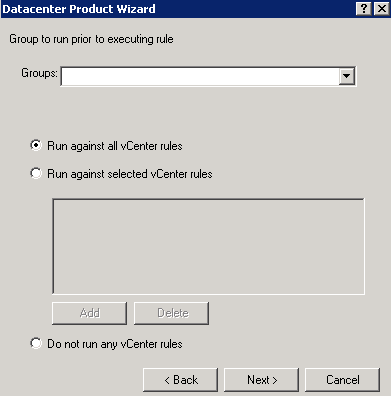
Observará que la página siguiente le permite ejecutar esta regla en las reglas de vCenter. En este caso, va a ejecutarla en todas las reglas configuradas de vCenter.
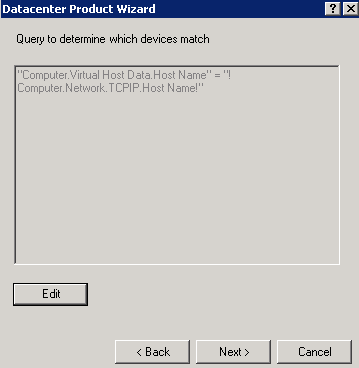
La página siguiente muestra una consulta que vincula varios registros de la base de datos. En este ejemplo, le afectan los dispositivos en los que Computer.Network.TCPIP.Host Name del host es el mismo que el Computer.Virtual Host Data.Host Name de la imagen virtual.
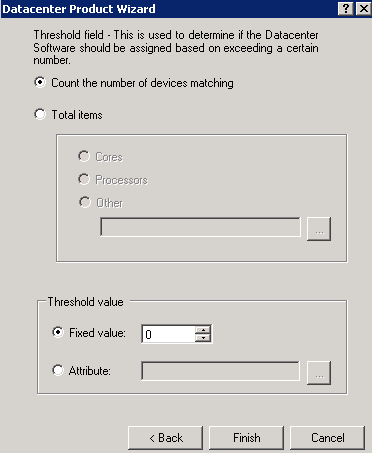
En la última página del asistente aparecen los valores del umbral que se asignarán al software de Datacenter para "contraer" las licencias. En este caso, se selecciona Cuente el número de dispositivos que coincidan, lo que significa el número de dispositivos que se asigna a este host que tengan instalado Windows Server OS.
Antes y después de ejecutar la regla
Por defecto, el servicio nocturno del administrador de software de Data Analytics lleva a cabo una detección del software con licencia en todas las reglas de la carpeta Software con licencia > Todas las reglas; en este ejemplo, el servicio recoge todas las imágenes y las licencias del SO de Windows que necesitan.
Antes de ejecutar esta regla, si busca en el inventario de Software con licencia o en el informe de Paquete de informes ejecutivos los SO, verá todos los dispositivos virtuales listados con el SO adecuado.
Después de ejecutar la regla, se da un resultado diferente. En este punto, si un host virtual tiene asociado al menos un producto del SO de Windows Server, se asignará una copia de Windows Server Datacenter 64-bit 2012 al host y se eliminará la entrada del SO de Windows del software con licencia de las imágenes virtuales asociadas. También debe poder ver los resultados en el mismo informe.