クエリ
ナビゲーションバーのクエリ ショートカットを実行すると、対応するクエリ結果ページが表示され、結果一覧の表示と調整ができます。結果一覧には指定した任意のレポート テンプレートが適用され、クエリ設計で指定した方法でページ処理されます。ページの下部にあるページ コントロールを使用して、結果一覧のページ間を移動できます。エスカレーション色インジケータがクエリに含まれている場合は、各行の左側に色が表示されます。
必要な権限がある場合は、クエリ結果一覧で複数の項目に対する処理を同時に実行できます。これについては、「一括処理」をご参照ください。
小型デバイスで最初にクエリ結果一覧を表示するときには、最初の 2 つの列が表示されます。大型デバイスでは、最初の 6 つの列が表示されます。エスカレーション色インジケータがクエリに含まれている場合は、常に各行の左側に色が表示されます。クエリ結果一覧に表示される列を変更するには、クエリ ヘッダーの をクリックし、結果に含める列を表示されるメニューから選択します。
列見出しをクリックすると、結果一覧を並び替えることができます。列見出しに表示される矢印は、並び順を示します。1 回に 1 つの列しか並び替えることができません。
結果一覧の列をクリックすると、対応するレコードが開きます。
クエリ結果一覧の各列の上にはフィルタ ボックスが表示され、プロセスで追加または削除処理を使用するときに表示されるリストが含まれます。

このボックスを入力し、ENTER キーを押すと、クエリ結果がフィルタリングされ、入力したテキストを含む結果のみが表示されます。
クエリおよびレポート デザイナーの新しいフィルタ処理を使用して、コンソールで作成されたフィルタ クエリでは、フィルタ ボックスを使用できません。
クエリの実行時にフィルタ条件の入力を指示するように設計されたクエリは、Workspaces のプロンプトを表示しないため、プロンプトに表示された条件が無視されます。
クエリにレポート テンプレートが適用され、その他の書式設定が結果一覧に含まれる場合、各レコードの横に  が表示されます。このアイコンをクリックすると、行が展開され、そのレコードの詳細が表示されます。
 をクリックすると、この詳細情報を非表示にできます。
クエリ結果をエクスポート
クエリ結果を .CSV ファイルにエクスポートするには、 メニューから [CSV にエクスポート] をクリックします。
クエリのグループ化
一部のクエリは、特定の属性値でグループ化するように設計されています。たとえば、異なるステータスのインシデントのリストを、ステータスごとにグループ化できます。グループ化されたクエリを実行するときには、各グループが個別のタイルとして表示され、対応するレコードの属性値と番号が表示されます。
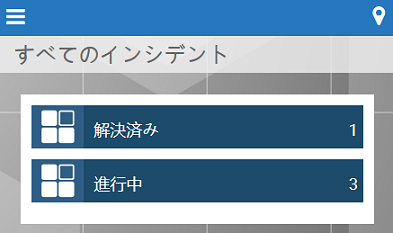
グループのレコードのリストを表示するには、対応するタイルをクリックします。