Konfigurowanie połączenia do importu danych dla SCCM
Aby zaimportować dane z oprogramowania SCCM, należy użyć komponentu Połączenia danych w celu utworzenia połączenia z bazą danych programu Microsoft SCCM, a następnie określenia, które atrybuty zostaną użyte w procesie importu.
Zanim będzie można zaimportować dane maszynowe do elementów konfiguracji, trzeba zdefiniować kolekcję SCCM w konsoli SCCM. Po zapisaniu kolekcji tworzony jest widok SQL, który może być używany jako nazwa tabeli będąca podstawą importowania danych. Więcej informacji na temat oprogramowania SCCM firmy Microsoft można znaleźć w jego dokumentacji.
Aby określić nazwę widoku SQL dla kolekcji SCCM:
- W konsoli menedżera konfiguracji SCCM zdefiniuj nową kolekcję dla importowanych informacji lub określ identyfikator właściwej istniejącej kolekcji.
Identyfikator kolekcji można określić, wyświetlając jej właściwości w konsoli menedżera konfiguracji SCCM. Identyfikator kolekcji pojawi się w dolnej części okna dialogowego.
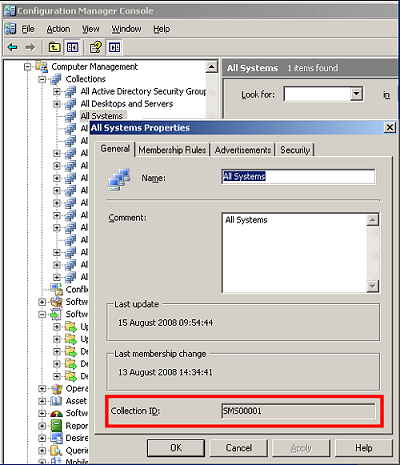
- Na podstawie tego identyfikatora kolekcji określ nazwę widoku SQL, który będzie używany jako nazwa tabeli podczas tworzenia typu połączenia w Konsoli.
Wszystkie nazwy widoków kolekcji SQL zaczynają się od _RES_COLL_ i kończą Collection ID.
Na przykład _RES_COLL_SMS00001.
Aby utworzyć połączenie danych SCCM:
- W Konsoli uruchom Połączenia danych.
- W drzewie Połączenia danych wybierz węzeł Ogólne źródło danych, a następnie na liście Działania kliknij opcję Nowe połączenie.
Gałąź OLEDB5 zostanie dodana do drzewa i zostanie wyświetlona siatki właściwości. - Nazwij gałąź SCCM i wypełnij siatkę właściwości w następujący sposób:
Dostawca — SQL Server
Serwer — nazwa serwera bazy danych SCCM
Źródło danych — baza danych SCCM, ma zazwyczaj postać SMS_sitecode (na przykład SMS_VMT)
Identyfikator użytkownika — identyfikator logowania do serwera SQL Server
Hasło — hasło do serwera SQL Server
Zaleca się, aby w przypadku instalacji SCCM w serwerze SQL Server włączone było tylko uwierzytelnianie systemu Windows, dlatego może zajść konieczność włączenia uwierzytelniania w trybie mieszanym dla serwera SQL Server, zanim to połączenie będzie działać.
- Kliknij przycisk
 .
. - Wybierz połączenie SCCM, a następnie na liście Działania kliknij opcję Nowy typ połączenia.
- Nazwij typ połączenia Komputery SCCM.
- W siatce właściwości, obok opcji Nazwa tabeli, wybierz ustalony wcześniej widok SQL.
Na przykład _RES_COLL_SMS00001. - Obok właściwości Dostępne atrybuty kliknij przycisk
 i wybierz atrybuty, które chcesz zaimportować.
 - Jako Klucz podstawowy ustaw Nazwa (będzie to nazwa komputera).

Jeśli dostępny drugi widok dla serwerów, utwórz drugi typ połączenia danych wskazujące drugi utworzony widok serwera.
Następnym krokiem jest utworzenie konfiguracji importu. Więcej informacji zawiera rozdział Tworzenie konfiguracji importu. Tworzone mapowanie jest zależne od używanej wersji oprogramowania SCCM.
- W przypadku wersji SCCM 2007 odwzoruj pole Resource ID (Identyfikator zasobu) na Identyfikator oraz pole Name (Nazwa) na Tytuł.
- W przypadku wersji SCCM 2012 odwzoruj pole Host Name (Nazwa hosta) na Identyfikator oraz pole Name (Nazwa) na Tytuł.
- W obu wersjach oprogramowania SCCM ustaw Klucz podstawowy na Tytuł.
Można dodać filtr do importu, aby ograniczyć dane, które będą importowane.
Testowanie połączenia danych
Aby przetestować połączenie danych, utwórz zapytanie o połączenie danych i typ połączenia w Projektancie zapytań. Spowoduje to wyświetlenie danych przed rozpoczęciem importu.