Serviços de Descoberta
Os Serviços de Descoberta é uma ferramenta de Data Analytics para Ivanti Management Suite que ajuda a coletar dados sobre os dispositivos habilitados por SNMP para os quais o Management Suite não tem nenhum agente, como as impressoras, switches e roteadores e assim por diante. Você também pode usar os serviços de descoberta para reunir dados de inventário de dispositivos habilitados para WMI nos quais você escolheu implantar o agente.
O Discovery Services usa uma configuração de análise para se conectar a esses dispositivos, depois coleta e armazena os dados de inventário disponíveis no banco de dados do Asset Control (para dispositivos compatíveis com SNMP) ou no banco de dados de inventário (para dispositivos compatíveis com WMI).
Uma vez que a configuração de análise foi executada, você pode visualizar e consultar os dados de inventário resultante em qualquer banco de dados e usar as regras de software licenciado em Serviços de Tradução de Dados para converter os dados em informações mais significativas.
Serviços de Descoberta também é útil para coletar dados adicionais que não é atingível com uma análise de rede normal. Por exemplo, você pode usar uma configuração de análise, juntamente com uma regra dos Serviços de Tradução de Dados, para determinar o tipo de edição e a versão de certos produtos de softwares. Para obter mais informações, consulte Descoberta de edição e versão de produtos.
Sobre a exibição dos Serviços de Descoberta
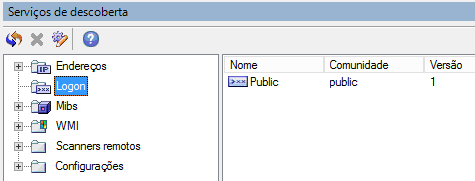
Quando você abre os Serviços de Descoberta, um painel aparece na parte inferior do console Management Suite. Este painel consiste de uma estrutura de árvore que lista várias pastas.
 Sobre as pastas com lista em árvore
A lista de árvore contém essas pastas principais:
- Endereços: Mostra os endereços de rede que você deseja analisar para descobrir dispositivos. Esses endereços podem ser encontrados através de um intervalo de endereços IP, dispositivos UDD ou grupos, um Asset Control ou consulta do Management Suite ou Active Directory. Se você procurar os dispositivos UDD ou dispositivos Asset Control, os endereços IP associados com essas entradas serão usados.
- Logon: Mostra as informações de login que os Serviços de Descoberta precisam conectar e analisar os dispositivos SNMP ou WMI habilitados. Para conexões SNMP, o mínimo necessário é a string da comunidade de leitura, embora informações adicionais podem ser necessárias dependendo do seu ambiente. Pode ser necessário criar vários logins. Para conexões WMI, você precisa configurar um logon do Windows.
- MIBs: Mostra os dados que podem estar disponíveis nos seus dispositivos, usado somente para referência ou para limitar o escopo de dados recuperados da análise. Embora seja útil carregar MIBs que aplicam ao seu hardware, não são necessários para recuperar os dados ou interpretá-lo.
- WMI: mostra os dados analisáveis que podem estar disponíveis em seus dispositivos compatíveis com WMI. Usar os grupos WMI para limitar o escopo de dados recuperados da análise.
- Scanners remotos: Mostra os dispositivos que são scanners remotos. Scanners remotos descarregam o processo de análise do servidor núcleo e são mais úteis para análises de sub-redes que não são acessíveis do núcleo. A pasta Scanners Remotos permanecem vazia até que você configure qualquer número de dispositivos como scanners remotos.
- Configurações: Mostra as configurações de análise que você criou. Depois de configurar endereços e logins e implantar os scanners remotos, você precisa mapeá-los uns aos outros para extrair dados de inventário de dispositivos.
Sobre os ícones da barra de ferramentas
- Atualizar: Atualiza a lista de árvore.
- Excluir: Exclui um item da lista de árvore.
- Configurações: permite que você defina as configurações de segmentos e detecção de registros duplicados. Use a guia Segmentos para selecionar quantos endereços a analisar de uma só vez; dez é o número recomendado. Para obter mais informações sobre a guia Duplicatas, consulte Detectando registros de inventário duplicados.
Introdução
Para usar o Discovery Services, você precisa realizar as tarefas a seguir. Na última tarefa, você criará uma configuração de análise que usa as informações configuradas nas outras tarefas para extrair dados de dispositivos UDD ou outros dispositivos.
Configurar endereços para análise
Para descobrir dispositivos não gerenciados com Serviços de Descoberta, você deve configurar os endereços de rede que você deseja analisar. Esses endereços podem ser encontrados através de um intervalo de endereços IP, dispositivos UDD ou grupos, um Asset Control ou consulta do Management Suite ou Active Directory. Se você procurar os dispositivos UDD ou dispositivos Asset Control, os endereços IP associados com essas entradas serão usados.
Você pode configurar muitos endereços que você deseja e criar grupos de endereços também. Para atualizar qualquer um dos endereços definidos nas sub-pastas Endereços, clique com o botão direito em Endereços e selecione Atualize endereços de rede.
Para configurar endereços para análise
- Na exibição de árvore, expandir Endereços.
- Clique com o botão direito em Todos os endereços e selecione Adicionar endereço.
- Digite um nome para a configuração de endereço e, em seguida, selecione uma das opções abaixo para o tipo específico do endereço que você está adicionando:
- Intervalo de Endereço IP: Digite um endereço IP Inicial. Se você não inserir um Fim, Serviços de Descoberta analisará apenas um endereço.
- Consulta do Asset Control: Clique no botão reticências (...) para selecionar uma consulta da lista. Essas consultas são criadas na exibição de Asset Control.
- Domínio do Windows: Digite um nome do Servidor, Usuário e Senha. Selecione um Recipiente e selecione Procure subcontêiners para pesquisar os endereços desses locais.
- Dispositivo UDD: Clique no botão reticências (...) para selecionar um endereço de dispositivo único do banco de dados de inventário.
- Grupo UDD: Na lista suspensa, selecione um grupo UDD para análise.
- Consulta do Management Suite: na lista suspensa, selecione uma consulta Ivanti existente.
- Para Tempo máximo para recuperar dados, o tempo recomendado é de 600 segundos.
- Clique no botão OK.
Configurar as informações de login
Para conectar-se a dispositivos habilitados para SNMP, o mínimo necessário é a string de comunidade para leitura, embora informações adicionais possam ser necessárias, dependendo do seu ambiente. Pode ser necessário criar vários logins.
Para configurar as informações de login de SNMP
- Na exibição de árvore, clique com o botão direito em Logins e selecione Adicione Logins de SNMP.
- Digite um Nome para esta configuração de logon.
- Digite a string de Comunidade (por padrão, este é público).
- Defina outras opções conforme necessária para o seu ambiente.
- Clique no botão Salvar.
Para conectar-se a dispositivos habilitados para WMI, você precisa configurar um login do Windows.
Para configurar as informações de logon do Windows (WMI)
- Na exibição de árvore, clique com o botão direito em Logins e selecione Adicione Login de Windows.
- Digite um Nome para esta configuração de logon.
- Digitar Usuário como <domain>\<login> para contas de domínio, ou \<login> para contas locais.
- Digite a Senha do usuário para este login.
- Clique no botão OK.
Procurar informações de MIB
SNMP usa MIBs para definir quais dados são armazenados e como esses dados são acessados. Os dados usam uma notação "." (por exemplo, 1.3.6.1.2.1.1.1) no campo sysDescription. A árvore MIB que é visível em Serviços de Descoberta é usado somente para referência ou para limitar o escopo de informações recuperadas da análise.
Embora seja útil carregar MIBs que aplicam ao seu hardware, se um MIB não é carregado, análise de rede não é afetada. Você pode navegar na árvore para ver quais as informações que podem estar disponíveis nos seus dispositivos.
Use a pasta MIBS de menu de clique com o botão direito para carregar um arquivo MIB, exportar a lista MIBs para um arquivo .XML, ou importar MIBs de um arquivo .XML.
Enquanto existem literalmente milhares de atributos diferentes definidos nos MIBs padrão e muitas mais que são específicos para fabricantes e modelos, depende de um fabricante para decidir que tipo de informação está realmente disponível em um dispositivo específico.
Serviços de Descoberta usam grupos de MIB, que são simplesmente coleções de OIDs, para análise. Você pode criar grupos MIB e usá-los para análises diferentes (por exemplo, em uma análise completa um dia, mas em uma análise que apenas coleta informações de toner no dia seguinte). Configurar grupos MIB diferentes permite que você altere a informação que é analisada.
Quando você adiciona um OID, o analisador irá coletar o OID e todos os OIDs que começam com esse número. Por exemplo, digitando 1.3.6.1.2.1.43, todos os itens começando com esse valor será analisado. No entanto, 1.3.6.1.2.1.44 ou qualquer OID começando com um valor diferente não será analisado.
Para criar um grupo MIB e adicionar os OIDs
- Na exibição de árvore, expandir MIBs, clique com o botão direito em Grupos MIB e selecione Criar grupo. Nome do grupo.
- Adicionar OIDs clicando com o botão direito na pasta de grupo e selecionando Adicionar OID.
- No diálogo Selecione entradas de MIB, expanda as entradas MIB disponíveis para adicionar um OID.
- Clique no botão OK. Repita o procedimento conforme necessário para construir uma coleção de OIDs para este grupo MIB.
Configurar itens e grupos WMI
Existem duas razões principais para se criar uma configuração de análise para dispositivos habilitados para WMI:
- Quando você escolheu não implantar o agente Ivanti nesses dispositivos, mas ainda deseja obter dados de inventário sobre eles.
- Quando você quer dados adicionais que não podem ser alcançados por uma análise de rede normal. Por exemplo, você pode usar uma configuração de análise, juntamente com as regras de software licenciados de Serviços de Tradução de Dados, para determinar o tipo de edição de seus produtos de software, como o Microsoft SQL Server. Para obter mais informações, consulte Descoberta de edição e versão de produtos.
Em qualquer caso, depois de executar a configuração da análise, os dados resultantes serão adicionados ao banco de dados de inventário.
Usando os menus do botão direito nas várias pastas WMI para criar novas classes WMI, altere um namespace, adicione itens WMI e crie novos grupos WMI. Antes de alterar uma pasta WMI, você precisa ter conhecimento prático das classes WMI.
Os grupos WMI contém os itens WMI que deverão ser encontrados pela análise do Discovery Services. Em WMI > pasta grupos WMI, você pode ver os grupos WMI existentes e configurar grupos novos. Para preencher um novo grupo WMI, expanda a pasta classes WMI ou grupos WMI, selecione um item WMI, depois arraste-o e solte-o na nova pasta de grupo que você criou.
Implantar os scanners remotos
Um scanner remoto é um dispositivo que descarrega o processo de análise do servidor núcleo. Ele pode executar uma análise de rede completa e é mais útil para análises de sub-redes que não são acessíveis do núcleo.
Os scanners remotos recebem as configurações de análise (que você criar na tarefa final, abaixo) do servidor-núcleo e as executa, por padrão, a cada 24 horas. Para que um dispositivo seja um analisador remoto, ele deve ter dois agentes implantados nele: o agente Ivanti e o Agente remoto Ivanti para serviços de descoberta do Data Analytics.
O Agente remoto Ivanti para serviços de descoberta do Data Analytics é instalado com o Data Analytics como uma tarefa agendada e está disponível para ser implantado em dispositivos na ferramenta Tarefas Agendadas.Para o agente executar com sucesso, os dispositivos já devem estar no banco de dados de inventário. Você pode implementar o agente para muitos dispositivos conforme necessário.
Em uma configuração de análise, se você atribuir um scanner remoto específico para executar, ele executará toda a configuração. Se você selecionar Distribuição automática por sub-rede, o analisador irá executar somente as configurações que contêm uma sub-rede que o analisador está conectado diretamente. Quando o scanner remoto recebe a configuração, ele só irá analisar as redes conectadas diretamente; todos os outros itens na configuração serão ignorados.
Enquanto um scanner remoto é executado como um serviço, você pode iniciá-lo manualmente executando MANAGEDPLANET.DISCOVERYSERVICES.REMOTESCANNER.EXE /NOSERVICE no diretório de instalação.
Arquivos de log de scanner remoto podem ser encontrados por padrão no diretório C:\Program Files (x86)\LANDesk\Data Analytics\Discovery Services\.
Criar, executar e agendar as configurações de análise
Depois de completar as tarefas acima, você precisa combinar as informações em uma configuração de análise que irá extrair os dados de dispositivos UDD ou outros dispositivos.
Para criar uma configuração de análise
- Na exibição de árvore, expandir Configurações.
- Clique com o botão direito em Todas as configurações e selecione Adicionar configurações.
- Digite um Nome e Descrição para a configuração. Para dispositivos SNMP habilitados, selecione Usar SNMP. Apenas selecione Adicione ao banco de dados se responder ao ping se você deseja adicionar cada endereço para o banco de dados que responde a um ping. Na maioria dos casos, você não vai querer selecionar esta opção. Para dispositivos WMI habilitados, selecione Usar WMI.
- Selecione os endereços que você deseja adicionar a esta configuração clicando no botão Adicionar e destacando os endereços que você deseja.
- Adicionar logins para a configuração clicando no botão Adicionar e destacando os logins que você deseja. A ordem dos logins na lista é a ordem que o scanner remoto usará ao tentar conectar para os dispositivos.
- Para dispositivos SNMP habilitados: Selecione OIDs específicos ou grupos MIB para pesquisar clicando no botão Adicionar. Se você não adicionar nada, o analisador irá retornar todos os OIDs que o login tem acesso. O processo de análise pode levar muito tempo com bancos de dados MIB grandes, como roteadores grandes ou switches, mas geralmente isso não irá causar um problema.
Para dispositivos WMI habilitados: Selecione os grupos WMI para pesquisar clicando no botão Adicionar. Se você não adicionar nada, o analisador irá retornar todos os grupos que o login tem acesso. - Selecione se a configuração será disponibilizada para scanners remotos e quais deles. Se você selecionar Distribuição automática por sub-rede, o agente irá executar somente as configurações que contêm uma sub-rede que o analisador está conectado diretamente. O agente também irá executar somente as sub-redes que estão conectadas diretamente ao scanner remoto.
- Clique no botão Concluir.
Para executar uma configuração de análise imediatamente
- Clique com o botão direito na configuração.
- Selecione Executar agora.
Depois de executar a configuração, os novos dados de inventário aparecerão na tela do Asset Control (para dispositivos com SNMP habilitado) ou na tela de rede do Management Suite (para dispositivos com WMI habilitado).
Dois arquivos são criados durante o processo—um arquivo de log, o que permite que você saiba se a configuração sucedeu ou falhou e um arquivo .XML, que contém dados de inventário atual. Por padrão, os arquivos estão localizados nesses diretórios:
- Arquivo de log—C:\Program Files (x86)\LANDesk\ManagementSuite\MP_Log. O nome do arquivo será exibido como Descoberta - <nome da configuração> - <date><time>.log.
- Arquivo .XML—C:\Program Files (x86)\LANDesk\ManagementSuite\MP_TEMP\DiscServ\Processed.
Para agendar análises periódicas usando uma configuração
É importante analisar periodicamente os dispositivos para quaisquer alterações. Você pode automatizar esse processo fazendo o seguinte.
- Clique com o botão direito na configuração e selecione Agendar.
- Nomear e configurar a tarefa. Clique no botão Salvar para adicionar a tarefa para a ferramenta Tarefas agendadas no console do Management Suite.