Velocity powered by Wavelink
Comprender la consola
Todas las tareas asociadas con la creación y edición de proyectos, teclados personalizados, perfiles de host y pantallas se hacen a través de la interfaz de la consola de Velocity. La aplicación le permite crear teclados personalizados con diseños y valores de teclas únicos, asociar perfiles de host específicos con una aplicación, configurar plantillas de HTML y CSS personalizadas para temas individuales e importar y traducir capturas de pantalla a HTML. Cuando un proyecto está listo para su uso, se puede implementar en un archivo .wldep y distribuirlo manualmente o mediante un software de administración de dispositivos móviles en dispositivos que contengan el cliente de Velocity.
 Ver un vídeo relacionado (1:40)
La imagen siguiente muestra la consola de Velocity con los números que correspondan a las descripciones de cada una de las secciones a continuación.
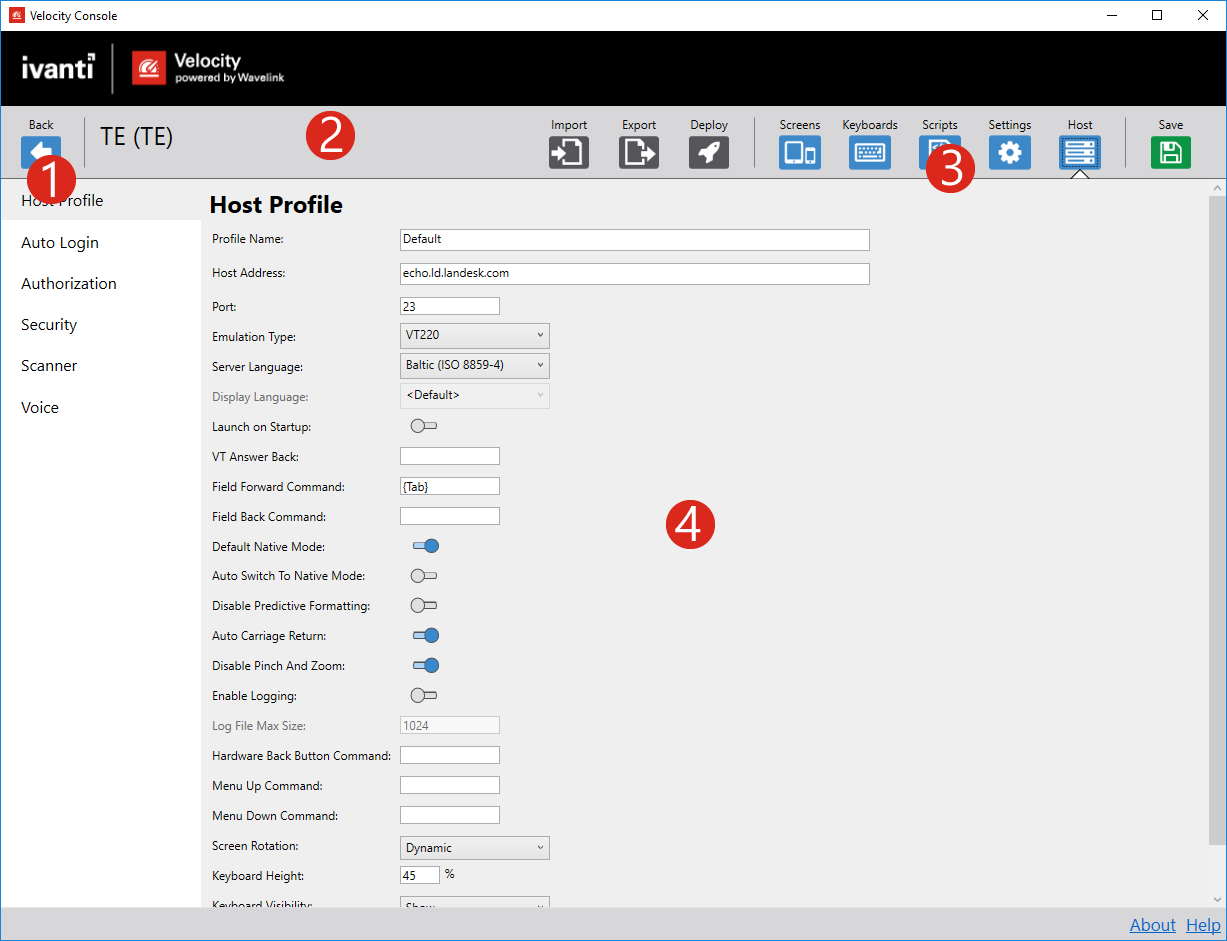
1.Atrás. Esto cierra el proyecto actual y le vuelve a llevar a la pantalla de inicio, y muestra todos los proyectos existentes en el equipo.Antes de salir del proyecto, la aplicación le indicará que guarde, aunque no haya realizado cambios al proyecto abierto.
2.Detalles del proyecto. Esto muestra el nombre y la empresa del proyecto actual.
3.Menú. Ofrece una lista de iconos para pantallas y opciones que puede utilizar para crear, editar y distribuir un proyecto.Cada uno de los elementos del menú se describen a continuación:
•Importar. Importar otro proyecto al completo o partes en el proyecto actual.
•Exportar. Exporta todo el proyecto o parte del mismo a un archivo .zip para hacer copias de seguridad o importarlo a otro proyecto.
•Implementar. Le permite hacer un paquete con un proyecto en un archivo .wldep que puede utilizar el cliente de Velocity en un dispositivo.
•Pantallas. Cargue pantallas .wltsc y edite el tema HTML para crear una apariencia única y más moderna para los usuarios del cliente de Velocity.
•Teclados. Cree múltiples teclados personalizados con diseños y teclas únicas para utilizarlo en las aplicaciones de Velocity.
•Secuencias de comandos. Cree una secuencia de comandos personalizada para una sesión, o seleccione una en una biblioteca existente para llevar a cabo diferentes tareas con dispositivos móviles.
•Configuración. Establezca capacidades modernas y de pantalla verde y cree temas globales personalizados para pantallas
•Host. Cree un perfil de host para asociarlo con el proyectoTodas las configuraciones que se crean en el proyecto se aplican al cliente de Velocity cuando accede a este perfil de host.
•Guardar. Preserva los cambios más recientes del proyecto de Velocity.Si hace clic en este botón se guardará el proyecto automáticamente y se indicará el progreso de la tarea de guardado en una pantalla emergente.
4.Workspace. Es aquí donde se llevan a cabo tareas asociadas con la administración de un proyecto.Aquí se muestran todas las opciones asociadas con el elemento de menú seleccionado.Cuando se accede a otra pantalla, los cambios que realice en el espacio de trabajo se guardarán automáticamente.
¿Le ha resultado útil este artículo?
El tema era:
Inexacto
Incompleto
No era lo que esperaba
Otros
Copyright © 2017, Ivanti. Todos los derechos reservados.