Création de règles par IA (Aperçu technique)
App Control (Contrôle des applis) offre désormais des fonctions de création de règles par IA pour vous aider à créer plus rapidement des règles basées sur des fichiers. Utilisez des invites simples pour décrire les fichiers ou applis à contrôler, en langage naturel, pour générer la règle suggérée par l'IA, en vue de la configuration. L'IA suggère des configurations de règle basées sur votre invite, que vous examinez et affinez avant de créer une règle. Cela vous permet d'utiliser plusieurs mots-clés et d'obtenir des suggestions combinées plus larges. Les administrateurs peuvent désormais contrôler l'accès à cette fonction en fonction de l'utilisateur ou de son rôle.
Cette fonction est disponible en mode Aperçu technique.
Cette rubrique traite uniquement du processus de création de règles assistée par IA. Pour consulter la procédure détaillée, reportez-vous à « Règles de configuration ».
Pour utiliser la fonction de création de règles par IA, veillez à :
 Activer l'assistant IA
L'assistant de création de règles par IA n'est pas disponible par défaut.
Pour l'activer :
- Accédez à Admin > Paramètres.
- Dans la section Paramètres d'IA, activez l'option Activer l'assistant IA App Control.
Activer les permissions
Vérifiez que les permissions sont activées pour que les utilisateurs ou les rôles puissent accéder à cette fonction. Dans le rôle Administrateur, cette fonction est activée par défaut. Pour les autres rôles d'utilisateur, l'administrateur accorde la permission en fonction des besoins.
Pour activer les permissions :
- Accédez à Admin > Access Control (Contrôle d'accès) > Rôles.
- Sélectionnez un rôle et accédez à l'onglet Permissions > App Control.
- Activez ensuite l'option Utiliser l'assistant IA App Control.
Pour en savoir plus sur les permissions et les rôles d'utilisateur, reportez-vous à « Access Control » (Contrôle d'accès).
Matrice de prise en charge
La création de règles par IA prend actuellement en charge les règles figurant dans le tableau suivant.
|
Règle |
Fichiers |
Applis |
|---|---|---|
| Autoriser |
Oui |
Oui |
| Refuser |
Oui |
Oui |
| Gérer les privilèges des utilisateurs |
- |
Oui |
Créer une règle par IA
Vous pouvez créer des règles à l'aide de l'assistant IA, qui suggère des fichiers ou des applis en fonction de vos invites en langage naturel. Pour en savoir plus sur la création de règles, reportez-vous à « Règles de configuration ».
Pour créer des règles avec l'assistant IA, procédez comme suit :
- Accédez à App Control (Contrôle des applis) > Configurations.
- Dans la page Configurations, sélectionnez une configuration et cliquez sur Modifier le brouillon. Cliquez ensuite sur Ajouter une nouvelle règle.
Sinon, cliquez sur Créer une configuration pour ajouter une nouvelle configuration. Cliquez ensuite sur Ajouter une nouvelle règle. - Dans la page Règle, sélectionnez le type de règle, à savoir Autoriser/Refuser/Gérer les privilèges. Cliquez ensuite sur Suivant.
- Dans la page De quel type, sélectionnez l'option Fichier/Application. Cliquez ensuite sur Suivant.
- Dans la page Quoi, cliquez sur l'option Assistant IA.
Le volet Assistant IA apparaît et affiche des informations pertinentes sur la fonction. - Entrez une invite dans le champ Sélectionnez un exemple ou décrivez les fichiers à ajouter, puis appuyez sur Entrée.
Les résultats s'affichent en fonction de votre invite.Vous pouvez utiliser des invites pour spécifier des applications, des fichiers ou des numéros de version. L'IA récupère toutes les informations et les affiche. Le volet Assistant IA répertorie des astuces et quelques exemples d'utilisation de l'IA. Vous pouvez également cliquer sur un exemple pour afficher les résultats en fonction des ressources de votre entreprise.
Reportez-vous aux exemples ci-après de création de règles par IA sur la base de cas d'usage, qui vous permettront de mieux comprendre.
Vérifiez l'exactitude des fichiers ou applications suggérés par l'assistant IA avant de créer la règle. Les suggestions de l'IA peuvent varier en fonction des invites. La zone de recherche prend en charge jusqu'à 250 caractères d'invite.
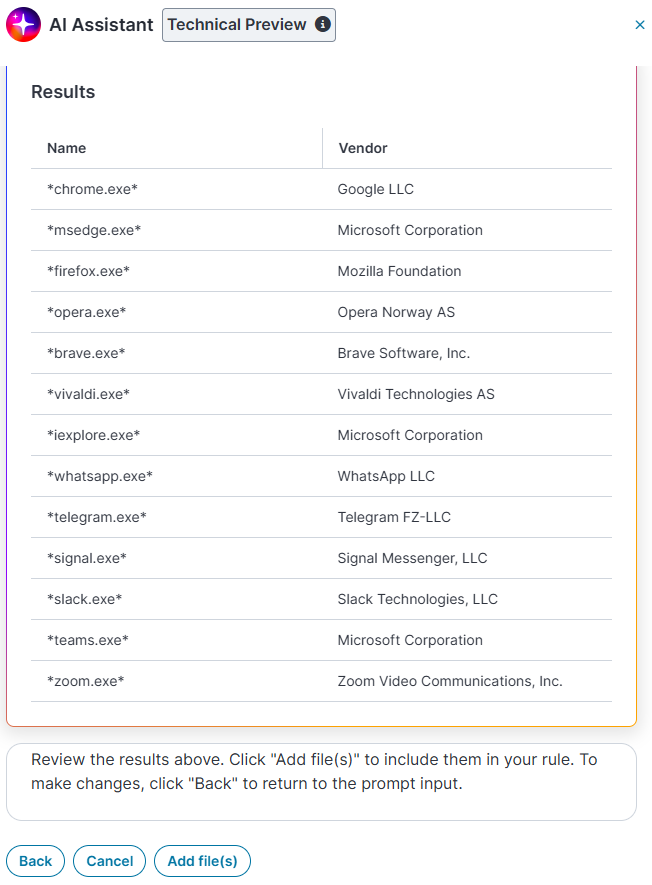
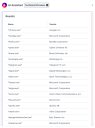
Trouver les navigateurs et applis Web les plus utilisés ces 30 derniers joursCette invite demande à l'IA de trouver les applis et navigateurs Web les plus utilisés au cours des 30 derniers jours. La capture d'écran suivante montre les résultats.
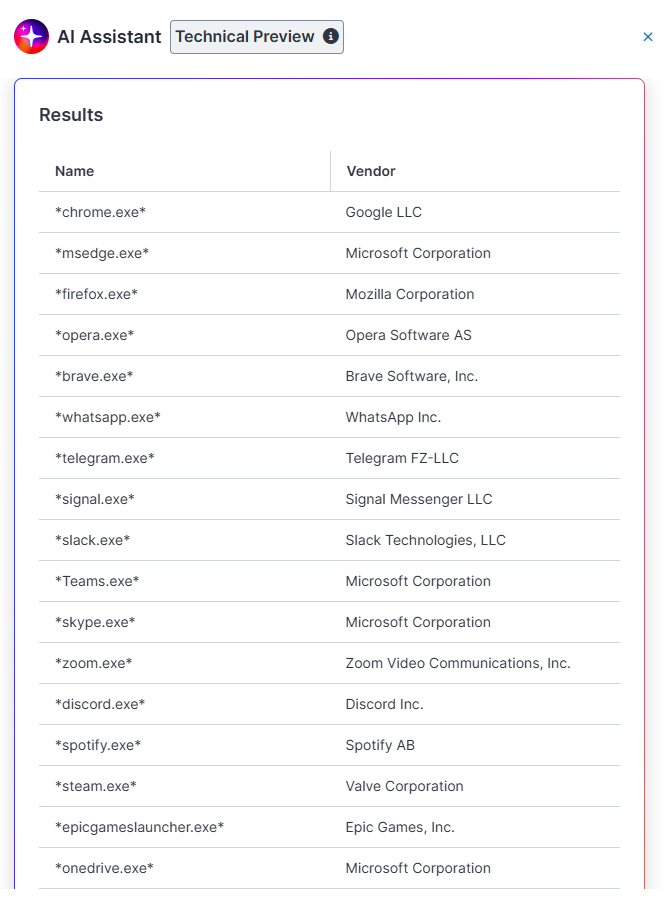
 Trouve-moi les 50 applis les plus utilisées
L'invite ci-dessus demande à l'IA les 50 applis les plus utilisées. Elle vous permet d'obtenir davantage d'informations sur l'utilisation des applis et fichiers lors de la création de règles.
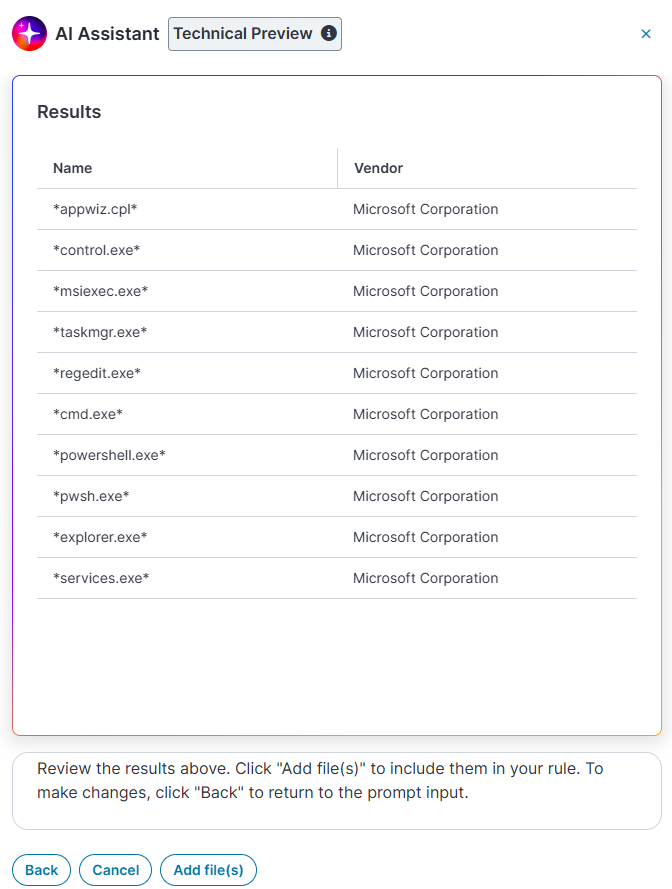
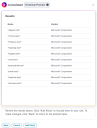
 Indique-moi les applications bloquées
Le système d'IA présente la liste des applis bloquées dans votre entreprise. Voir la capture d'écran ci-dessous.
- Cliquez sur Ajouter des fichiers pour créer une liste de fichiers ou d'applis dans la section Éléments sélectionnés.
Vous pouvez ensuite gérer les éléments en fonction des besoins de votre entreprise. Pour en savoir plus sur la modification d'un élément, reportez-vous à « Paramètres d'éléments de règle ». -
Cliquez sur Suivant.
La page Quand s'affiche. -
Choisissez une option dans la liste déroulante Sélectionner une source et sélectionnez les éléments requis. Cliquez ensuite sur Suivant.
Pour en savoir plus sur les étapes de configuration des règles, reportez-vous à « Règles de configuration ». -
Dans la page Récapitulatif, entrez les détails de la règle et cliquez sur Enregistrer pour achever le processus.