Creazione regola IA (anteprima tecnica)
App Control ora consente di generare una creazione di regole assistita da IA per aiutare a creare regole basate su file più velocemente. Utilizzare prompt semplici per descrivere i file o le app che si desidera controllare in linguaggio naturale per generare la regola suggerita dall'IA per la configurazione. L'IA suggerisce configurazioni di regole basate sul prompt per la revisione e il perfezionamento prima di creare una regola. Consente di utilizzare più parole chiave e ottenere suggerimenti più ampi e combinati. Gli amministratori possono ora controllare l'accesso a questa funzione in base all'utente o a un ruolo.
Questa funzione è in Anteprima tecnica.
Questo argomento riguarda solo il processo di creazione delle regole assistito dall'IA, fare riferimento a Regole di configurazione per la procedura dettagliata.
Per utilizzare la funzione di creazione di regole assistita da IA, assicurarsi di:
 Abilita assistente IA
L'assistenza IA per la creazione di regole non è disponibile per impostazione predefinita.
Per abilitarla:
- Accedere ad Amministratore > Impostazioni.
- Nella sezione Impostazioni IA, abilitare l'opzione Abilita Assistente IA App Control.
Abilita autorizzazioni
Assicurarsi che le autorizzazioni siano abilitate affinché gli utenti o i ruoli possano accedere a questa funzione. Per impostazione predefinita, il ruolo Amministratore ha questa funzione attivata. Per altri ruoli utente, un amministratore concede l'autorizzazione in base ai requisiti.
Per abilitare le autorizzazioni:
- Andare in Amministratore > Controllo accessi > Ruoli.
- Selezionare un ruolo e andare alla scheda Autorizzazioni > App Control.
- Quindi, abilitare l'opzione Usa Assistente IA App Control.
Per maggiori informazioni su autorizzazioni e ruoli utente, fare riferimento a Controllo accessi.
Matrice di supporto
La creazione di regole IA supporta attualmente le regole elencate nella tabella seguente.
|
Regola |
File |
App |
|---|---|---|
| Consenti |
Sì |
Sì |
| Nega |
Sì |
Sì |
| Gestisci privilegi utente |
- |
Sì |
Crea regola assistita dall'IA
È possibile creare regole utilizzando l'assistente IA che suggerisce file o app in base ai prompt in linguaggio naturale. Per informazioni dettagliate sulla creazione di regole, fare riferimento a Regole di configurazione.
Per creare regole utilizzando l'assistente IA, attenersi alla seguente procedura:
- Navigare in App Control > Configurazioni.
- Nella pagina Configurazioni, selezionare una configurazione e fare clic su Modifica bozza. Quindi, fare clic su Aggiungi nuova regola.
In alternativa, fare clic su Crea configurazione per aggiungere una nuova configurazione. Quindi, fare clic su Aggiungi nuova regola. - Nella pagina Regola, selezionare una regola di privilegi di autorizzazione/negazione/gestione. Quindi, fare clic su Avanti.
- Nella pagina Che tipo, selezionare l'opzione File/Applicazione. Quindi, fare clic su Avanti.
- Nella pagina Cosa, fare clic sull'opzione Assistente IA.
Viene visualizzato il riquadro Assistente IA e vengono visualizzate le informazioni pertinenti sulla funzione. - Immettere un prompt nel campo Selezionare un esempio o descrivere i file che si desidera aggiungere e premere Invio.
I risultati vengono visualizzati in base al prompt.È possibile utilizzare i prompt per specificare applicazioni, file o numeri di versione. L'IA recupererà tutte le informazioni e le visualizzerà. Il riquadro Assistente IA elenca suggerimenti e alcuni esempi sull'utilizzo dell'assistenza IA. In alternativa, fare clic su un esempio per visualizzare i risultati in base alle risorse nell'organizzazione.
Fare riferimento alla seguente creazione di regole basate su casi d'uso assistiti dall'IA, che consente di comprendere meglio.
Assicurarsi di verificare l'accuratezza dei file o delle applicazioni suggeriti dall'assistente IA prima di creare una regola. I suggerimenti IA possono variare in base ai prompt. La casella di ricerca supporta fino a 250 caratteri prompt.
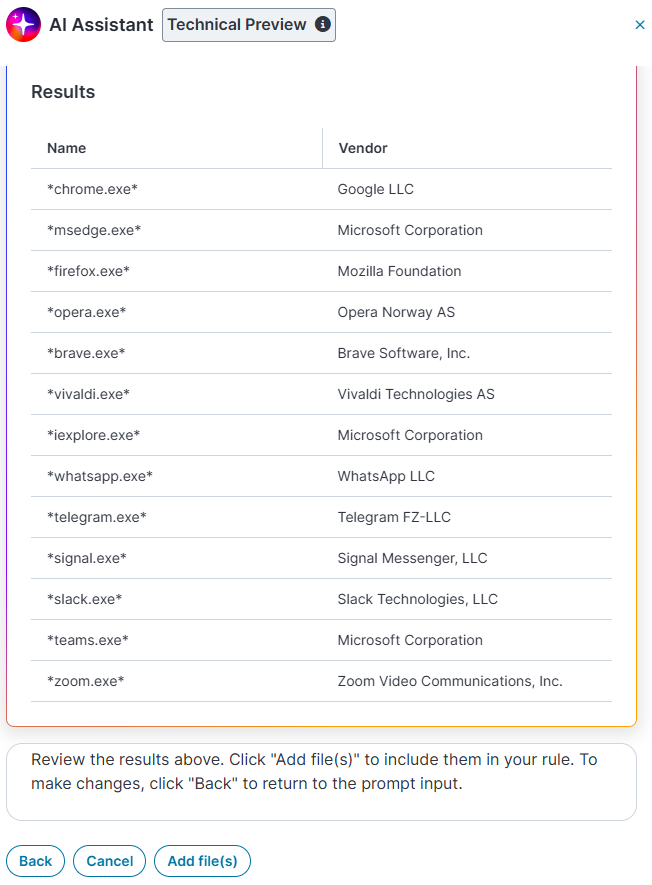
Trova i browser e le app web più utilizzati negli ultimi 30 giorniQuesto prompt suggerisce le app e i browser Web più utilizzati negli ultimi 30 giorni. La seguente schermata visualizza i risultati.
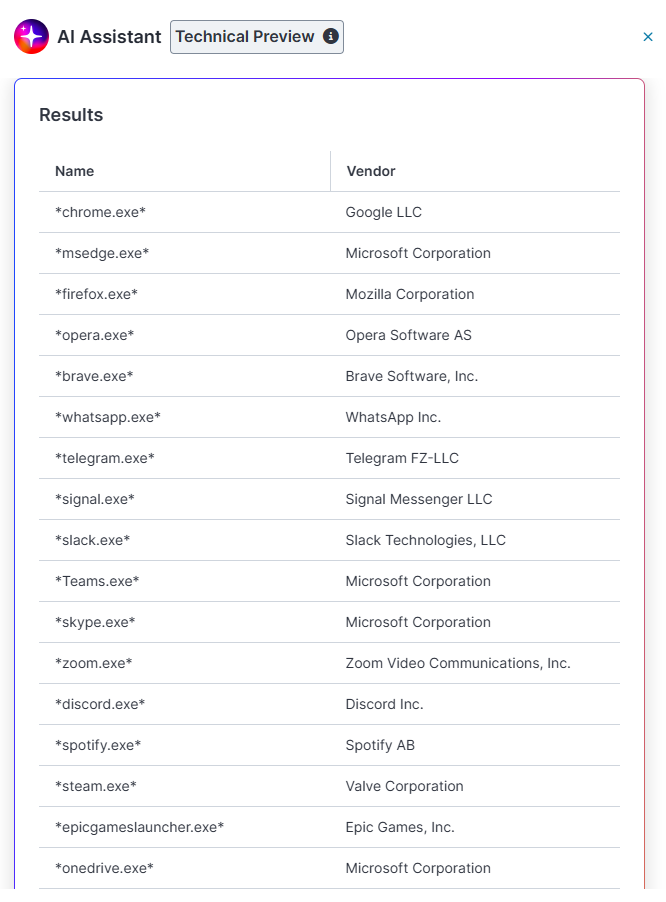
 Trovami le 50 app più utilizzate
Il prompt precedente suggerisce le 50 app più utilizzate. Ciò consente di ottenere maggiori informazioni sull'utilizzo delle app e sui file quando si creano regole.
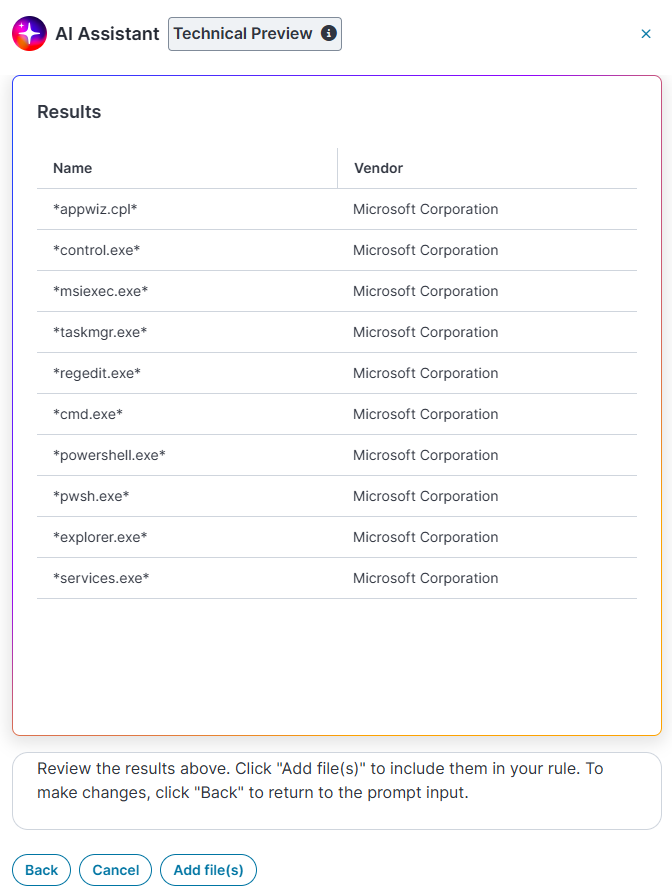
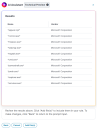
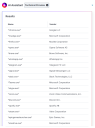 Trovami le applicazioni bloccate
Il sistema assistito dall'IA suggerisce l'elenco delle app bloccate nell'organizzazione. Vedere lo screenshot qui sotto.
- Fare clic su Aggiungi file per creare un elenco di file o app nella sezione Elementi selezionati.
Quindi, è possibile gestire gli elementi in base alle esigenze aziendali. Per maggiori informazioni sulla modifica di un elemento, fare riferimento alle Impostazioni elemento regola. -
Fare clic su Avanti.
Viene visualizzata la pagina Quando. -
Scegliere un'opzione dall'elenco a discesa Seleziona un'origine e selezionare gli elementi richiesti. Quindi, fare clic su Avanti.
Per i passaggi dettagliati di configurazione delle regole, fare riferimento a Regole di configurazione. -
Nella pagina Riepilogo, immettere i dettagli della regola e fare clic su Salva per completare il processo.